Aba Cenas: prepare o enquadramento perfeito antes de renderizar
Iluminação da cena, formato de saída, distância focal, regra dos terços e 2 pontos de fuga — tudo o que define a qualidade do seu render começa aqui.
A IA renderiza exatamente o que ela enxerga na sua viewport. Por isso, o passo que mais influencia a qualidade do resultado não é o prompt — é a preparação da cena. A aba Cenas reúne todos os controles para isso, sem você precisar mexer nas configurações do SketchUp.
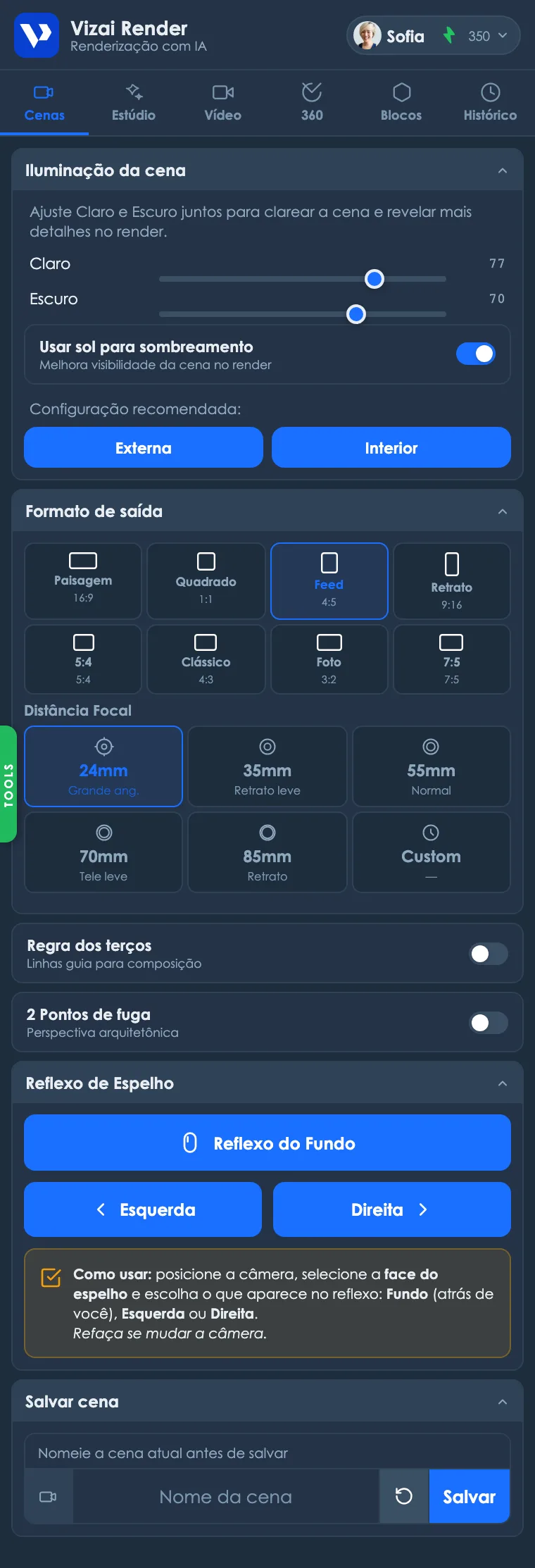
Iluminação da cena
Os controles Claro e Escuro ajustam as sombras do SketchUp. Ajuste os dois juntos para clarear a cena e revelar mais detalhes — quanto mais a IA enxerga do seu modelo, mais fiel é o render. O botão Usar sol para sombreamento melhora a leitura de volumes.
Não quer pensar nisso? Use os presets prontos: Externa para fachadas e áreas abertas, Interior para ambientes internos. Eles aplicam a configuração recomendada em um clique, e o plugin restaura as sombras originais do seu arquivo quando você fecha o painel.
Formato de saída
Escolha a proporção da imagem final antes de renderizar: Paisagem 16:9 (apresentações), Quadrado 1:1, Feed 4:5 e Retrato 9:16 (redes sociais), além de 5:4, Clássico 4:3, Foto 3:2 e 7:5. A viewport mostra a máscara do recorte em tempo real — o que está dentro é o que vai pro render.
Distância focal
A distância focal muda completamente a leitura do espaço: 24mm (grande angular) abraça ambientes internos pequenos, 35–55mm são neutras e realistas, 70–85mm comprimem a perspectiva como uma foto profissional de detalhe. Há também o modo Custom para definir o valor manualmente.
Para interiores residenciais, 24mm a 35mm é o padrão de fotografia de arquitetura. Para fachadas, experimente 35mm a 55mm a uma distância maior — distorce menos as verticais.
Guias de composição
- Regra dos terços — sobrepõe as linhas-guia clássicas de fotografia na viewport, para posicionar os elementos de interesse nos pontos fortes do quadro.
- 2 pontos de fuga — ativa a perspectiva arquitetônica do SketchUp: todas as verticais ficam perfeitamente retas, o padrão das fotos profissionais de arquitetura.
Salvar cenas
Encontrou um ângulo perfeito? Dê um nome e clique em Salvar — a cena é criada no SketchUp e você volta a ela quando quiser. Salve seus 3 ou 4 ângulos principais antes de começar a renderizar: facilita gerar a série completa de imagens do projeto e refazer ajustes depois.
Pronto para testar na prática?
Crie sua conta, instale o plugin e ganhe 8 créditos grátis no primeiro login.