Seu primeiro render fotorrealista no SketchUp, do enquadramento ao resultado
A aula completa: prepare a cena na aba Cenas, gere o render no Estúdio e refine a imagem no editor, sem sair do SketchUp.
A IA renderiza exatamente o que ela enxerga na sua viewport. Por isso, o passo que mais influencia a qualidade do resultado não é o prompt. É a preparação da cena. A aba Cenas reúne todos os controles para isso, sem você precisar mexer nas configurações do SketchUp.
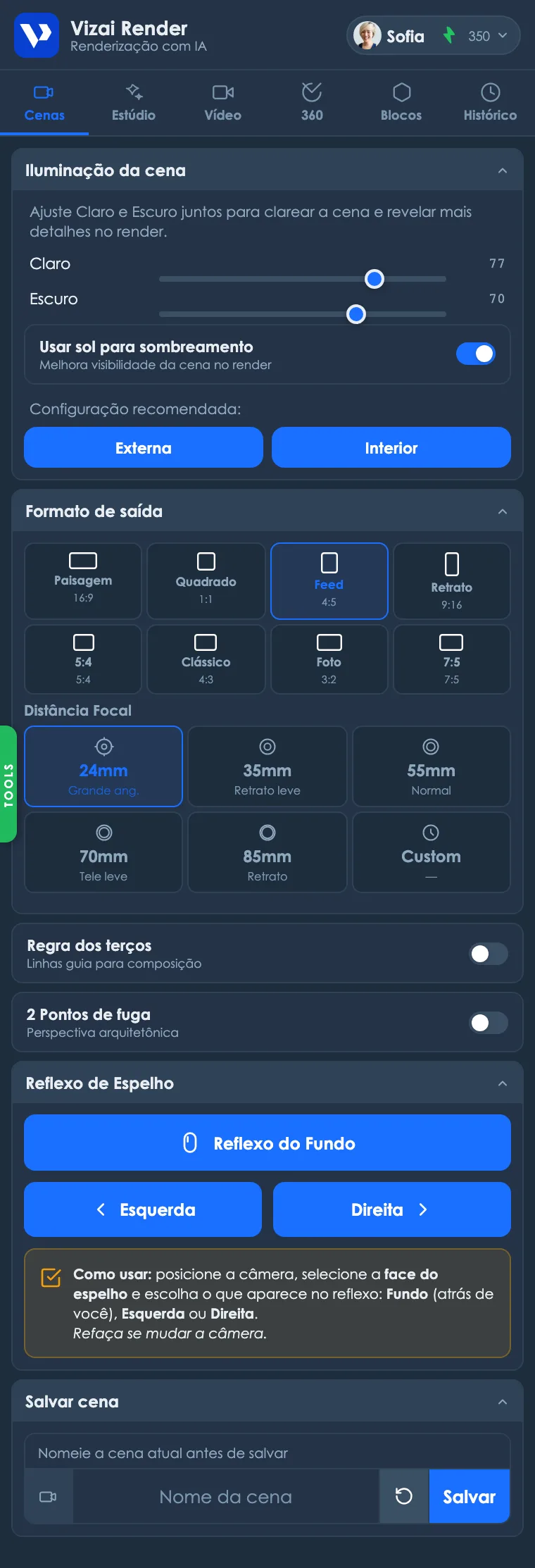
Iluminação da cena
Os controles Claro e Escuro ajustam as sombras do SketchUp. Ajuste os dois juntos para clarear a cena e revelar mais detalhes. Quanto mais a IA enxerga do seu modelo, mais fiel é o render. O botão Usar sol para sombreamento melhora a leitura de volumes.
Não quer pensar nisso? Use os presets prontos: Externa para fachadas e áreas abertas, Interior para ambientes internos. Eles aplicam a configuração recomendada em um clique, e o plugin restaura as sombras originais do seu arquivo quando você fecha o painel.
Formato de saída
Escolha a proporção da imagem final antes de renderizar: Paisagem 16:9 (apresentações), Quadrado 1:1, Feed 4:5 e Retrato 9:16 (redes sociais), além de 5:4, Clássico 4:3, Foto 3:2 e 7:5. A viewport mostra a máscara do recorte em tempo real. O que está dentro é o que vai pro render.
Distância focal
A distância focal muda completamente a leitura do espaço: 24mm (grande angular) abraça ambientes internos pequenos, 35–55mm são neutras e realistas, 70–85mm comprimem a perspectiva como uma foto profissional de detalhe. Há também o modo Custom para definir o valor manualmente.
Para interiores residenciais, 24mm a 35mm é o padrão de fotografia de arquitetura. Para fachadas, experimente 35mm a 55mm a uma distância maior. Distorce menos as verticais.
Guias de composição
- Regra dos terços: sobrepõe as linhas-guia clássicas de fotografia na viewport, para posicionar os elementos de interesse nos pontos fortes do quadro.
- 2 pontos de fuga: ativa a perspectiva arquitetônica do SketchUp, deixando todas as verticais perfeitamente retas, o padrão das fotos profissionais de arquitetura.
Salvar cenas
Encontrou um ângulo perfeito? Dê um nome e clique em Salvar. A cena é criada no SketchUp e você volta a ela quando quiser. Salve seus 3 ou 4 ângulos principais antes de começar a renderizar: facilita gerar a série completa de imagens do projeto e refazer ajustes depois.
Com a cena salva, é hora de gerar a primeira imagem. Todo o trabalho acontece na aba Estúdio, e leva menos de um minuto.
Com a cena preparada, renderizar é seguir os 5 passos numerados da aba Estúdio, no modo Render. Em segundos a IA devolve uma imagem fotorrealista do exato ângulo da sua viewport, preservando seu projeto. Geometria, materiais e composição.
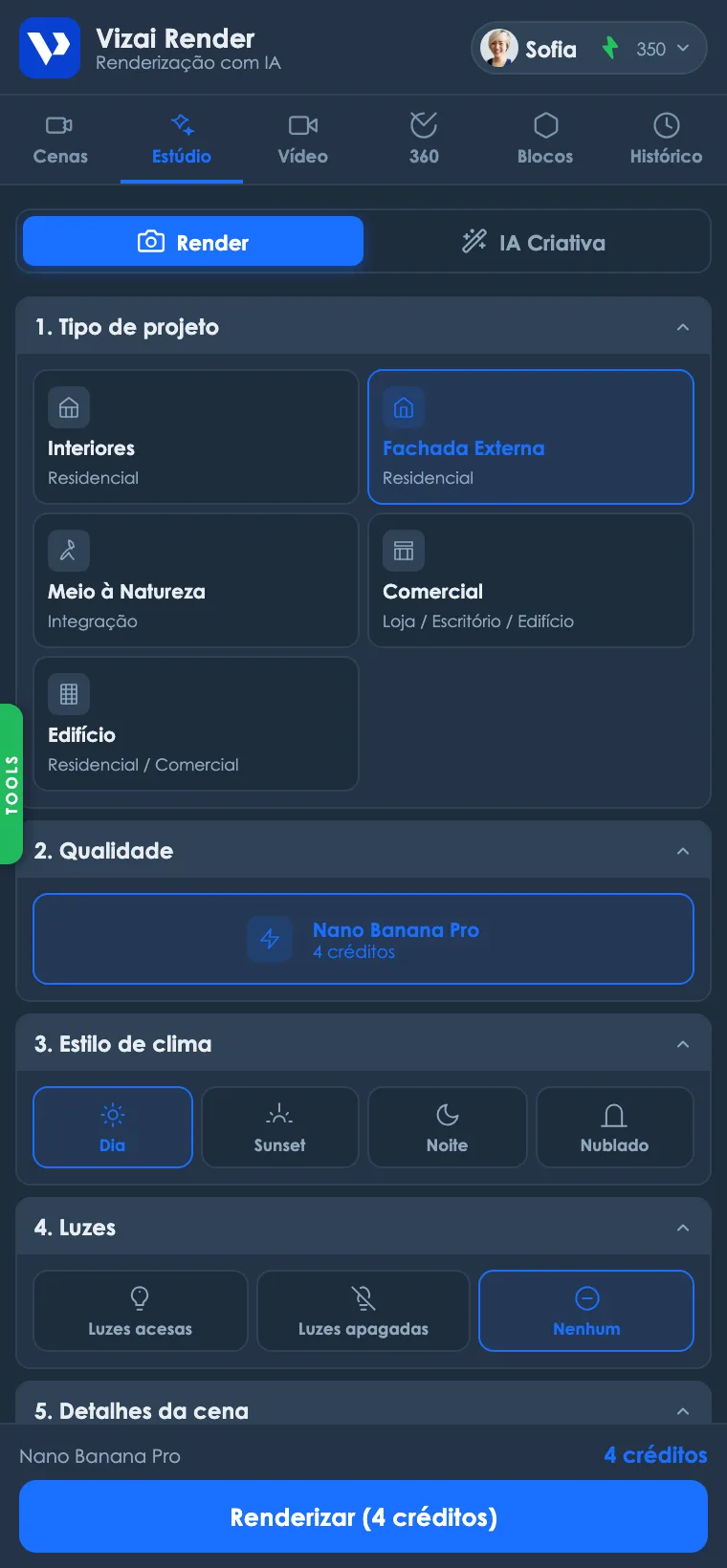
Os 5 passos
- 1Tipo de projeto
Diz à IA o que ela está vendo: Interiores, Fachada Externa, Meio à Natureza (integração com paisagem), Comercial (loja, escritório) ou Edifício. Cada tipo usa um tratamento específico de iluminação e contexto. Ao escolher Fachada Externa aparece uma segunda escolha, o entorno do terreno: Casas vizinhas (o padrão — uma casa de cada lado, no mesmo padrão do seu projeto), Lotes com muro (terrenos vagos com muro ou cerca de divisa) ou Terreno vazio (terreno aberto, sem muro nem cerca).
- 2Qualidade
O motor de imagem do Vizai (Nano Banana Pro). Cada render custa 4 créditos.
- 3Estilo de clima
Dia, Pôr do sol, Noite ou Nublado. Define o céu, a temperatura da luz e o clima geral da imagem.
- 4Luzes
Luzes acesas (interiores à noite ou ambientes aconchegantes), apagadas, ou Nenhum para deixar a IA decidir o natural.
- 5Detalhes da cena
Campo livre opcional para orientar a IA: materiais, vegetação, atmosfera. É integrado automaticamente ao prompt.
O resultado
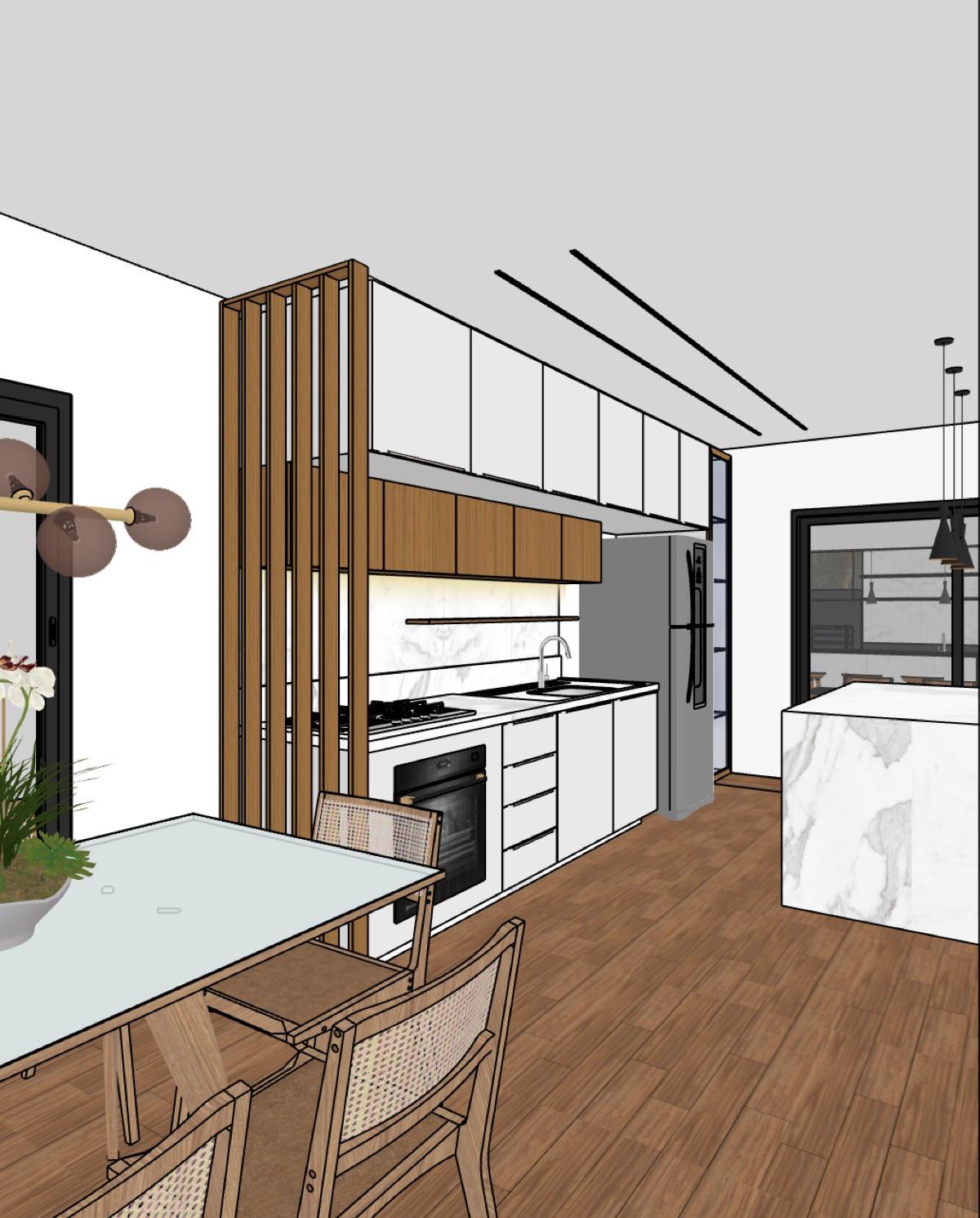 Modelo SketchUp
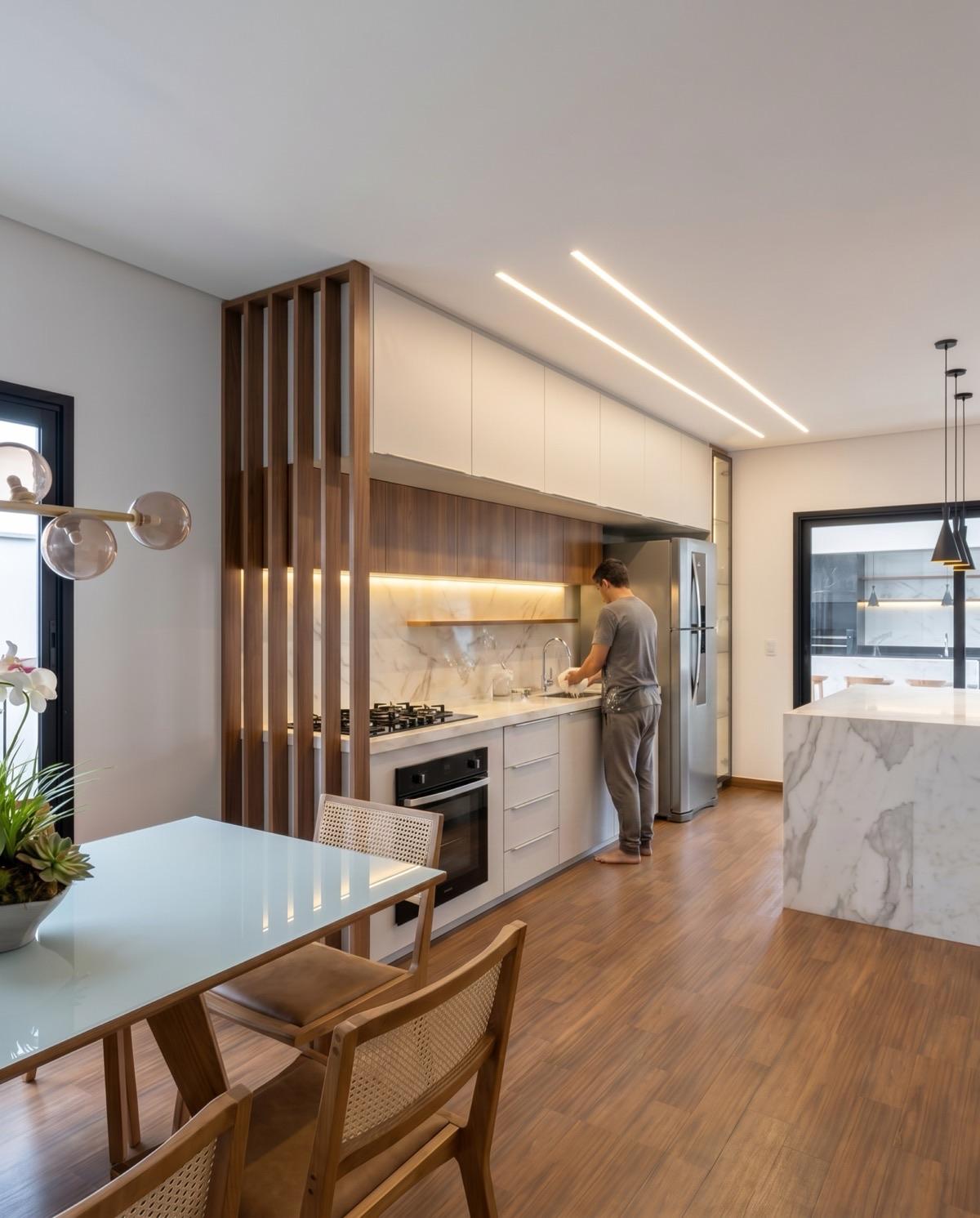 Render Vizai
O render aparece no próprio painel com o controle Antes/Depois para comparar com o modelo original, inclusive em tela cheia. Dali você pode Baixar a imagem, abrir o Editor para refinar, ou Exportar em alta resolução: o download padrão é grátis, e o upscale para 4K custa 5 créditos.
Escrevendo bons detalhes de cena
O campo de detalhes não precisa de frases elaboradas. Palavras-chave separadas por vírgula funcionam melhor. Descreva o que a IA não consegue adivinhar pelo modelo:
- Materiais específicos: “piso de porcelanato acetinado, marcenaria em freijó, bancada de quartzo branco”.
- Vegetação e entorno: “vegetação tropical, gramado aparado, rua arborizada”.
- Atmosfera: “luz suave de fim de tarde, ambiente acolhedor”.
Aplique texturas reais no modelo em vez de deixar tudo branco: a IA respeita os materiais que enxerga. Modelo texturizado + detalhes curtos no prompt = o resultado mais fiel.
Se o render vier escuro ou com áreas “inventadas”, volte à aba Cenas e clareie a iluminação. Geralmente a IA não estava enxergando aquela região do modelo.
O render ficou pronto, mas você não precisa aceitar o primeiro resultado. A janela Editar permite corrigir um detalhe, criar novas perspectivas e ajustar a imagem sem gastar um render novo.
Gerou um render bom, mas o sofá ficou estranho? Quer o mesmo ambiente visto de outro ângulo, ou um closeup da bancada pra apresentação? É para isso que existe o Editor. Clique em Editar sobre qualquer render e ele abre em uma janela dedicada com três abas: Edição com IA, Recorte e Ajustes.
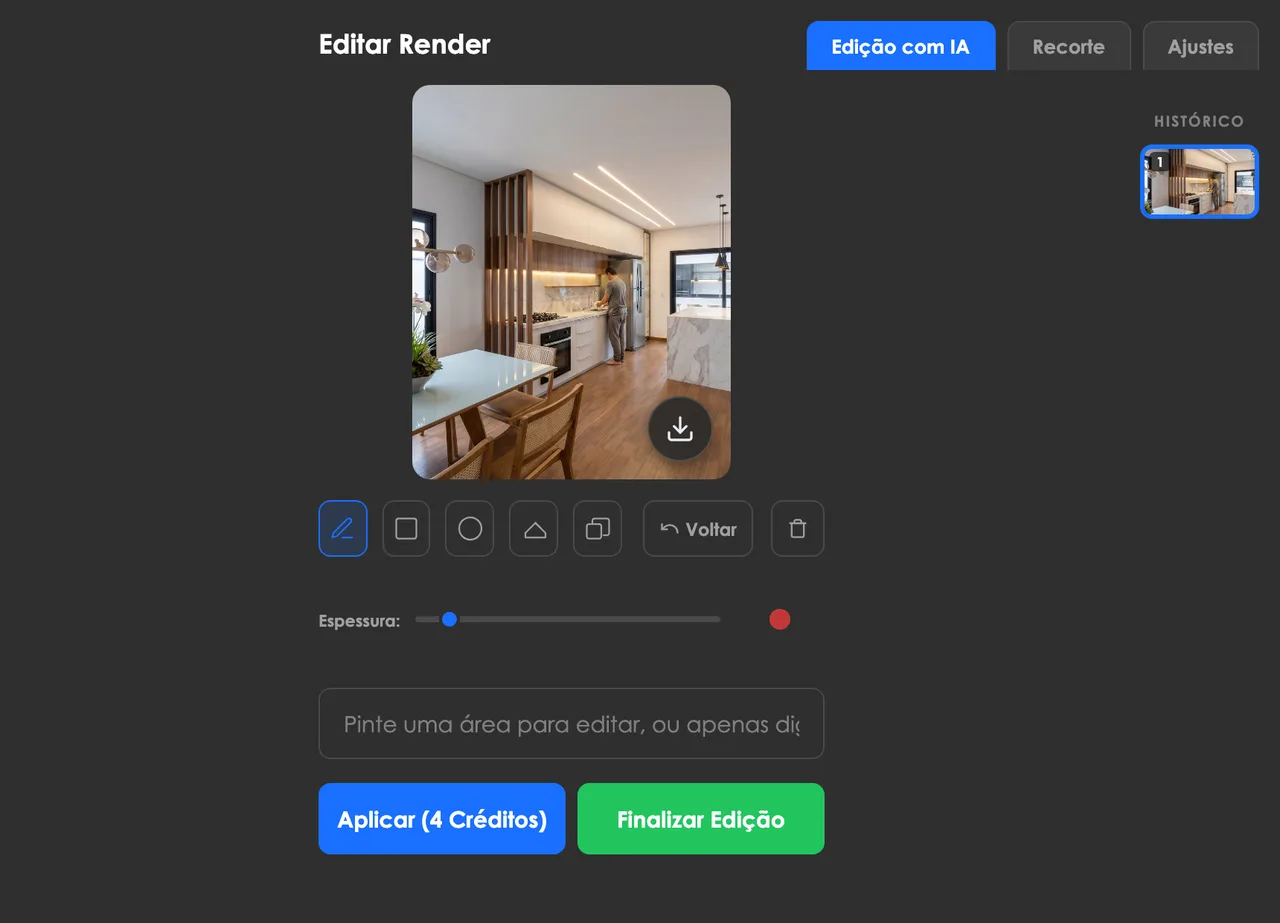
Edição com IA (inpaint)
O inpaint permite alterar só uma área da imagem, mantendo todo o resto intacto. Pinte a região que quer mudar e descreva a alteração:
- 1Marque a área
Use o Pincel (com controle de espessura), o Retângulo ou o Círculo para criar a máscara. Errou? Borracha, Desfazer pincelada ou Limpar máscara.
- 2Descreva a mudança
“Trocar o sofá por um de linho bege”, “remover o carro”, “adicionar quadros na parede”… A IA edita apenas a área marcada.
- 3Aplique e compare
Cada edição custa 4 créditos e entra no histórico lateral. Você navega entre as versões e segura o botão Antes/Depois para comparar com o original.
Sem máscara nenhuma, o comando vale para a imagem inteira, útil para mudanças globais como “deixar o ambiente noturno” ou “trocar a cor das paredes”.
Novas perspectivas: várias cenas a partir de um render
Este é um dos recursos mais poderosos do Editor: peça outro ângulo do mesmo ambiente direto no campo de texto, sem mover a câmera no SketchUp e sem gastar um render novo do zero. A IA entende a intenção do seu comando:
- “Closeup da poltrona”: marque a poltrona (ou apenas escreva) e receba um detalhe aproximado, com materiais e iluminação preservados.
- “Vista lateral do ambiente” ou “nova perspectiva mostrando a cozinha pela direita”: gera o mesmo espaço visto de outro ponto.
- “Vista de drone”: afasta e eleva a câmera para uma tomada aérea.
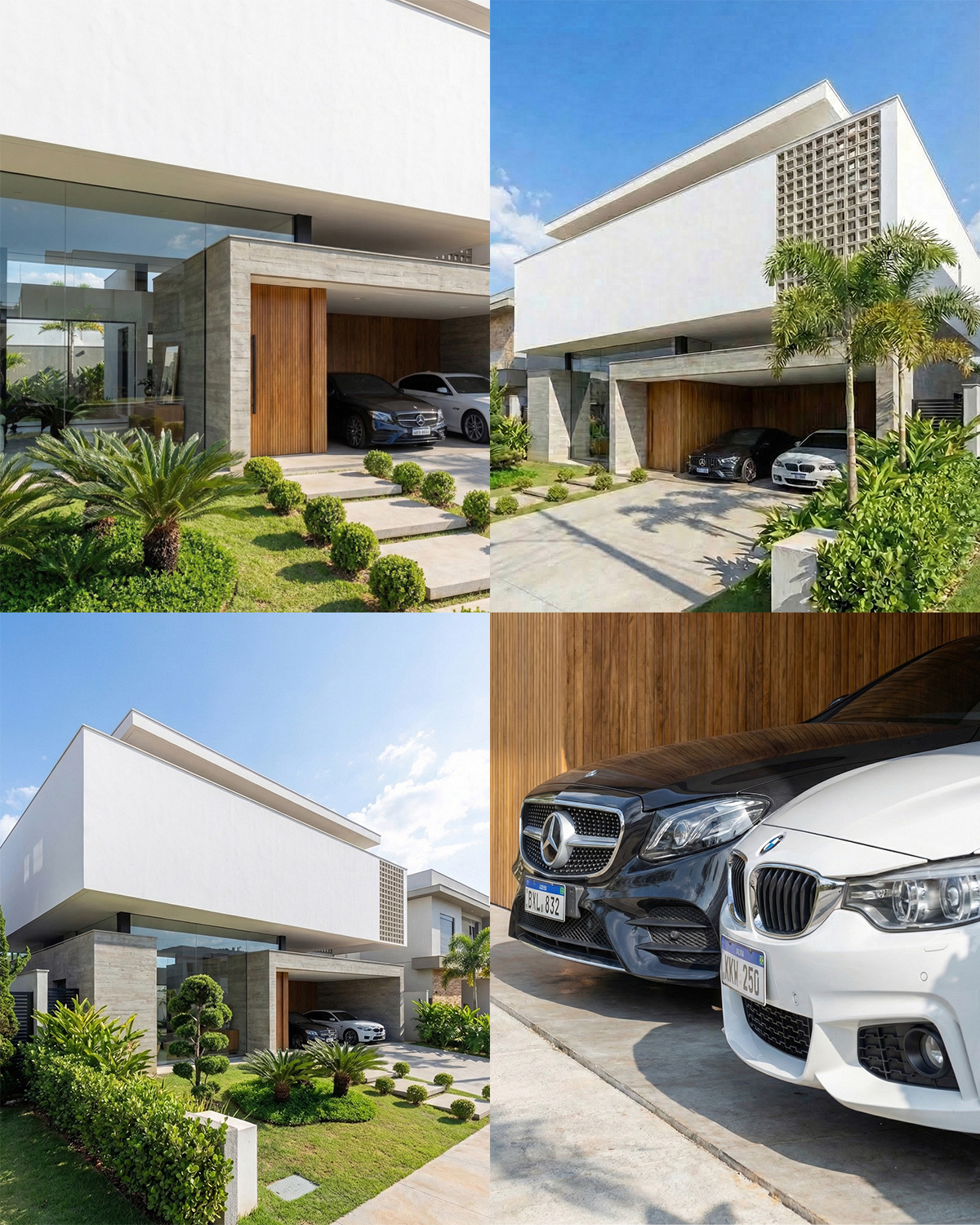
Na prática, um único render de 4 créditos vira a base de uma apresentação completa: gere o geral, depois peça closeups dos detalhes e ângulos alternativos por 4 créditos cada, muito mais rápido do que reposicionar câmera e re-renderizar cada vista.
Recorte e Ajustes (grátis)
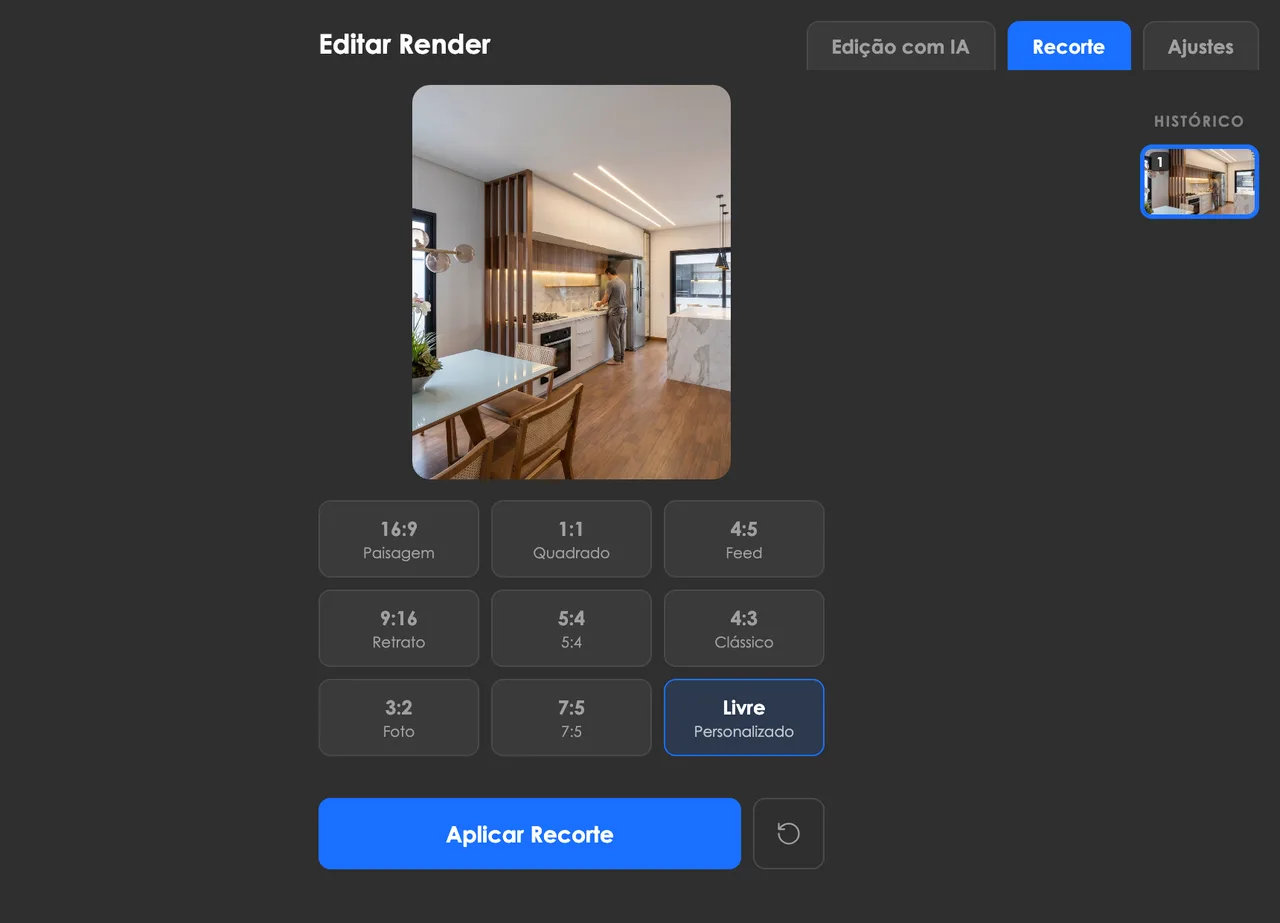
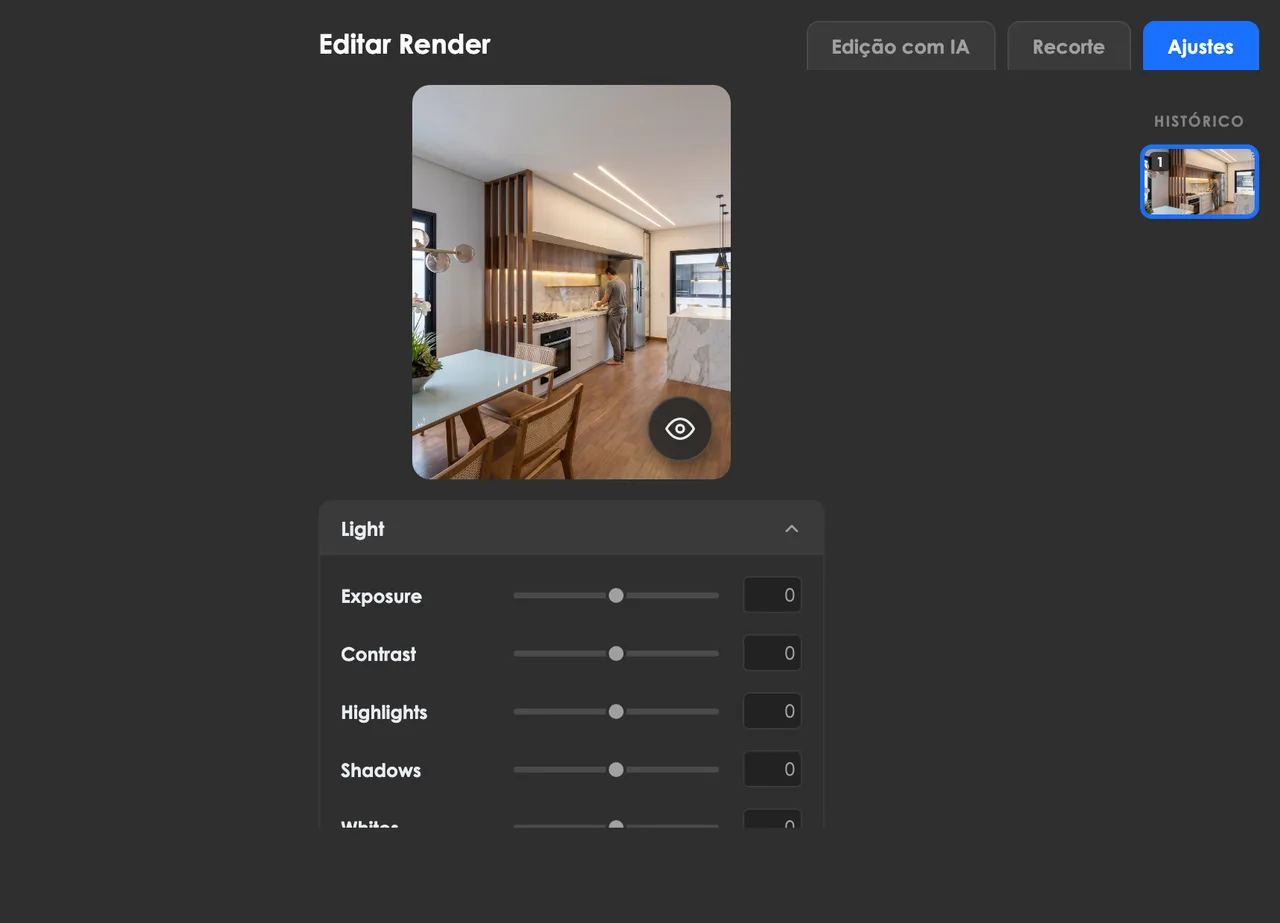
A aba Recorte reenquadra a imagem nas proporções do plugin (Paisagem, Quadrado, Feed, Retrato, Clássico, Foto) ou em recorte livre/personalizado. A aba Ajustes finaliza como num editor de foto: brilho, contraste, saturação, exposição e temperatura. As duas são totalmente gratuitas, assim como o download em 2K.
Ao clicar em Finalizar Edição, a versão final volta para o painel principal, pronta para virar vídeo, 360 ou upscale 4K.
Pronto para testar na prática?
Crie sua conta, instale o plugin e ganhe 12 créditos grátis no primeiro login.