Tu primer render fotorrealista en SketchUp, del encuadre al resultado
La clase completa: prepara la escena en la pestaña Escenas, genera el render en Estudio y refina la imagen en el editor, sin salir de SketchUp.
La IA renderiza exactamente lo que ve en tu viewport. Por eso, el paso que más influye en la calidad del resultado no es el prompt. Es la preparación de la escena. La pestaña Escenas reúne todos los controles para eso, sin tocar las configuraciones de SketchUp.
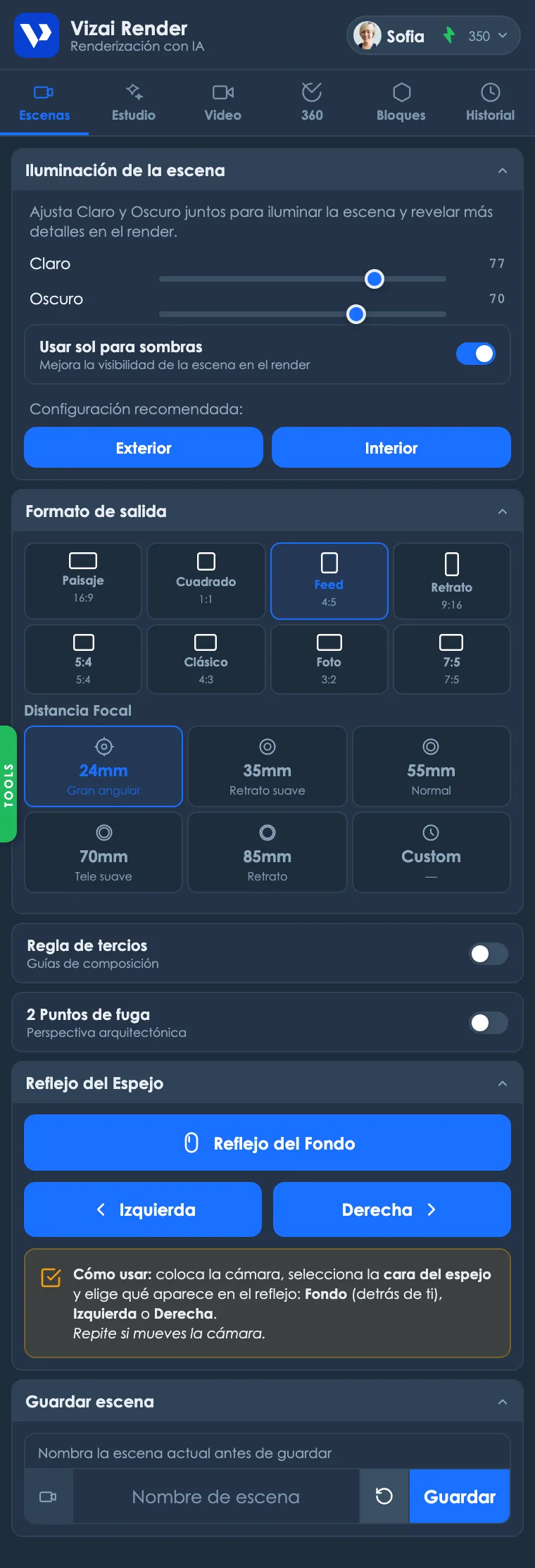
Iluminación de la escena
Los controles Claro y Oscuro ajustan las sombras de SketchUp. Súbelos juntos para aclarar la escena y revelar más detalles. Cuanto más vea la IA de tu modelo, más fiel es el render. El botón Usar sol para sombreado mejora la lectura de los volúmenes.
¿No quieres pensar en eso? Usa los presets: Exterior para fachadas y áreas abiertas, Interior para ambientes internos. Aplican la configuración recomendada en un clic, y el plugin restaura las sombras originales de tu archivo al cerrar el panel.
Formato de salida
Elige la proporción de la imagen final antes de renderizar: Paisaje 16:9 (presentaciones), Cuadrado 1:1, Feed 4:5 y Retrato 9:16 (redes sociales), además de 5:4, Clásico 4:3, Foto 3:2 y 7:5. La viewport muestra la máscara de recorte en tiempo real. Lo que está dentro es lo que se renderiza.
Distancia focal
La distancia focal cambia por completo la lectura del espacio: 24mm (gran angular) abraza interiores pequeños, 35–55mm son neutras y realistas, 70–85mm comprimen la perspectiva como una foto profesional de detalle. También hay un modo Custom para definir el valor manualmente.
Para interiores residenciales, 24mm a 35mm es el estándar de la fotografía de arquitectura. Para fachadas, prueba 35mm a 55mm desde más lejos. Distorsiona menos las verticales.
Guías de composición
- Regla de los tercios: superpone las líneas guía clásicas de fotografía en la viewport, para ubicar los puntos de interés en las zonas fuertes del cuadro.
- 2 puntos de fuga: activa la perspectiva arquitectónica de SketchUp: todas las verticales quedan perfectamente rectas, el estándar de las fotos profesionales de arquitectura.
Guardar escenas
¿Encontraste el ángulo perfecto? Ponle nombre y haz clic en Guardar. La escena se crea en SketchUp y vuelves a ella cuando quieras. Guarda tus 3 o 4 ángulos principales antes de empezar a renderizar: facilita generar la serie completa de imágenes del proyecto y rehacer ajustes después.
Con la escena guardada, es hora de generar la primera imagen. Todo pasa en la pestaña Estudio, y toma menos de un minuto.
Con la escena preparada, renderizar es seguir los 5 pasos numerados de la pestaña Estudio, en modo Render. En segundos la IA devuelve una imagen fotorrealista del ángulo exacto de tu viewport, preservando tu proyecto. Geometría, materiales y composición.
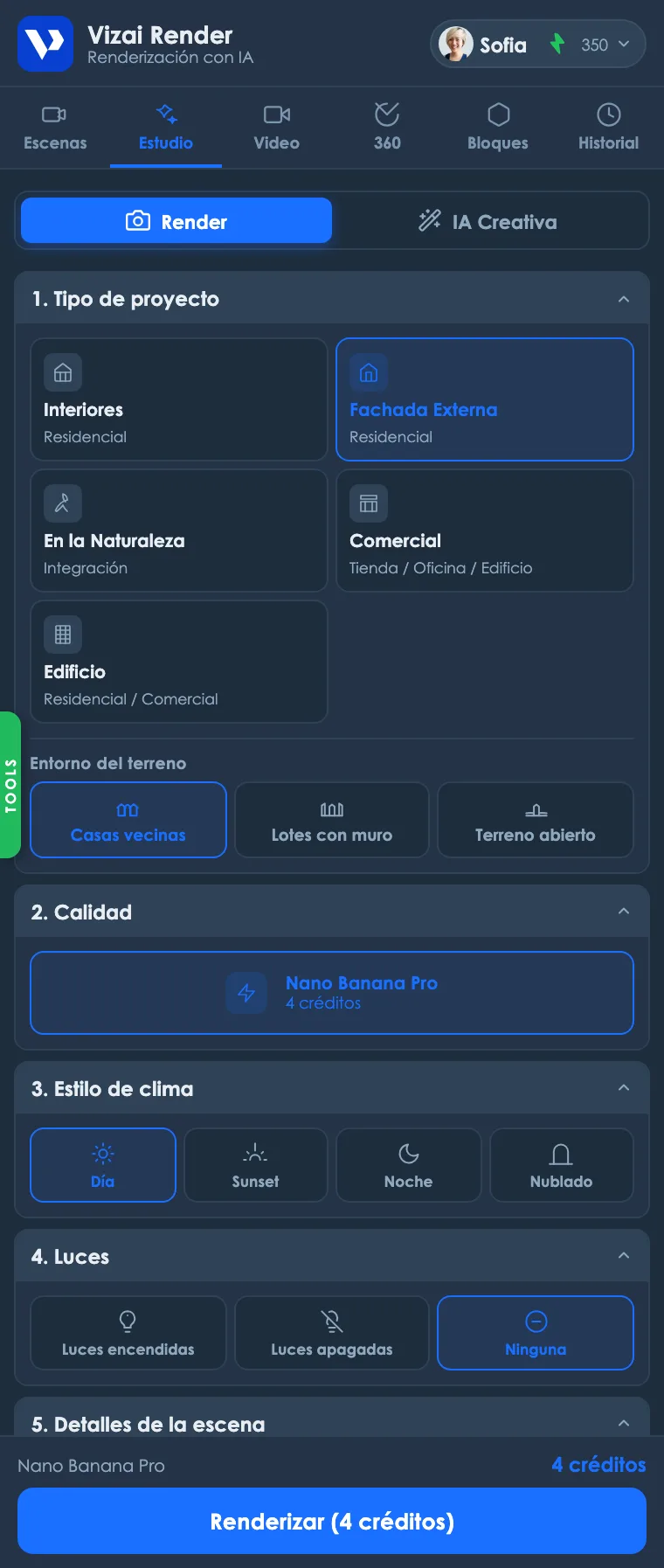
Los 5 pasos
- 1Tipo de proyecto
Le dice a la IA qué está viendo: Interiores, Fachada Externa, En la Naturaleza (integración con paisaje), Comercial (tienda, oficina) o Edificio. Cada tipo recibe un tratamiento específico de iluminación y contexto. Al elegir Fachada Externa aparece una segunda opción, el entorno del terreno: Casas vecinas (la predeterminada — una casa a cada lado, del mismo nivel que tu proyecto), Lotes con muro (terrenos vacíos con muro o cerca divisoria) o Terreno abierto (terreno abierto, sin muros ni cercas).
- 2Calidad
El motor de imagen de Vizai (Nano Banana Pro). Cada render cuesta 4 créditos.
- 3Estilo de clima
Día, Atardecer, Noche o Nublado. Define el cielo, la temperatura de la luz y el clima general de la imagen.
- 4Luces
Luces encendidas (interiores de noche o ambientes acogedores), apagadas, o Ninguno para que la IA decida lo natural.
- 5Detalles de la escena
Campo libre opcional para orientar a la IA: materiales, vegetación, atmósfera. Se integra automáticamente al prompt.
El resultado
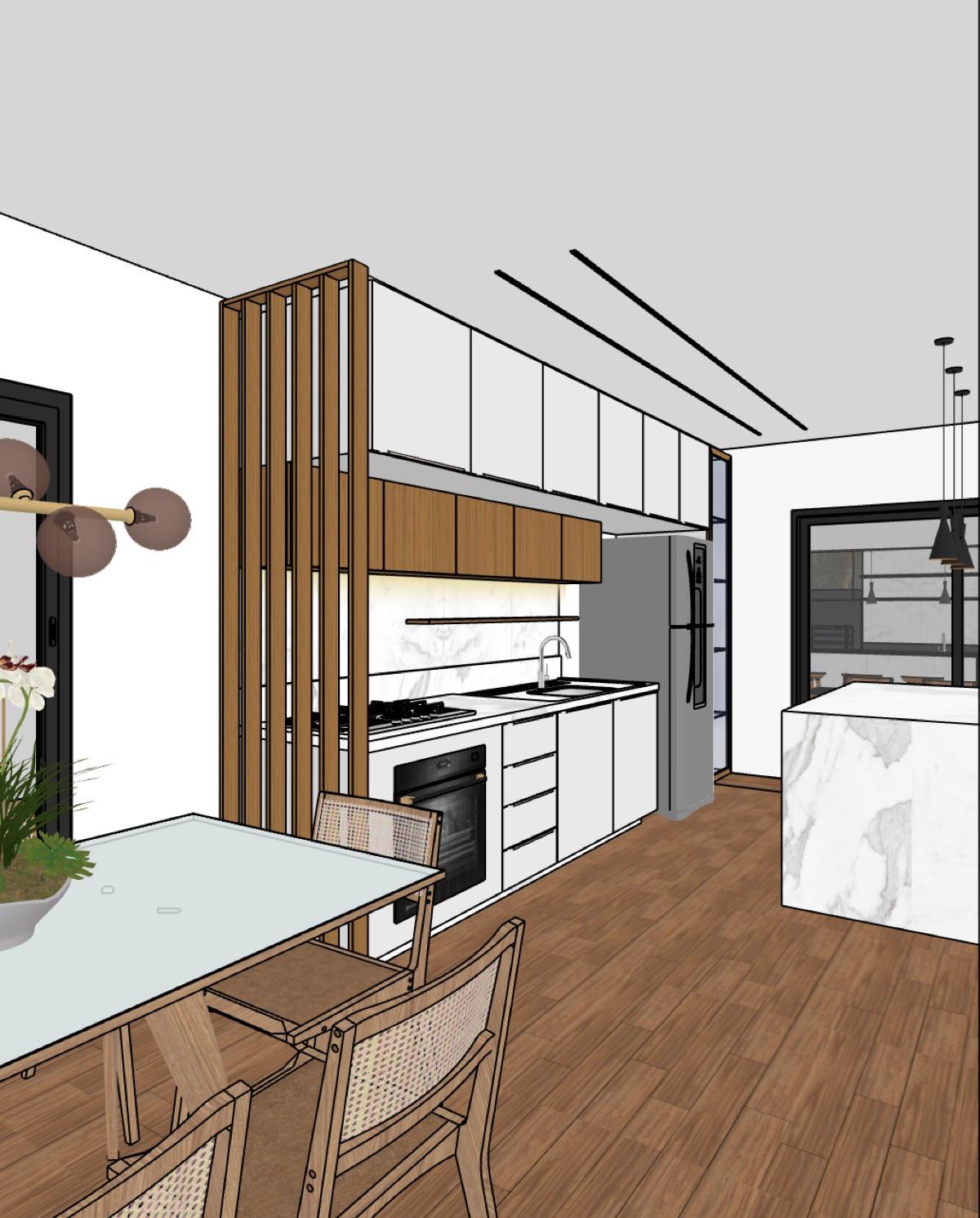 Modelo SketchUp
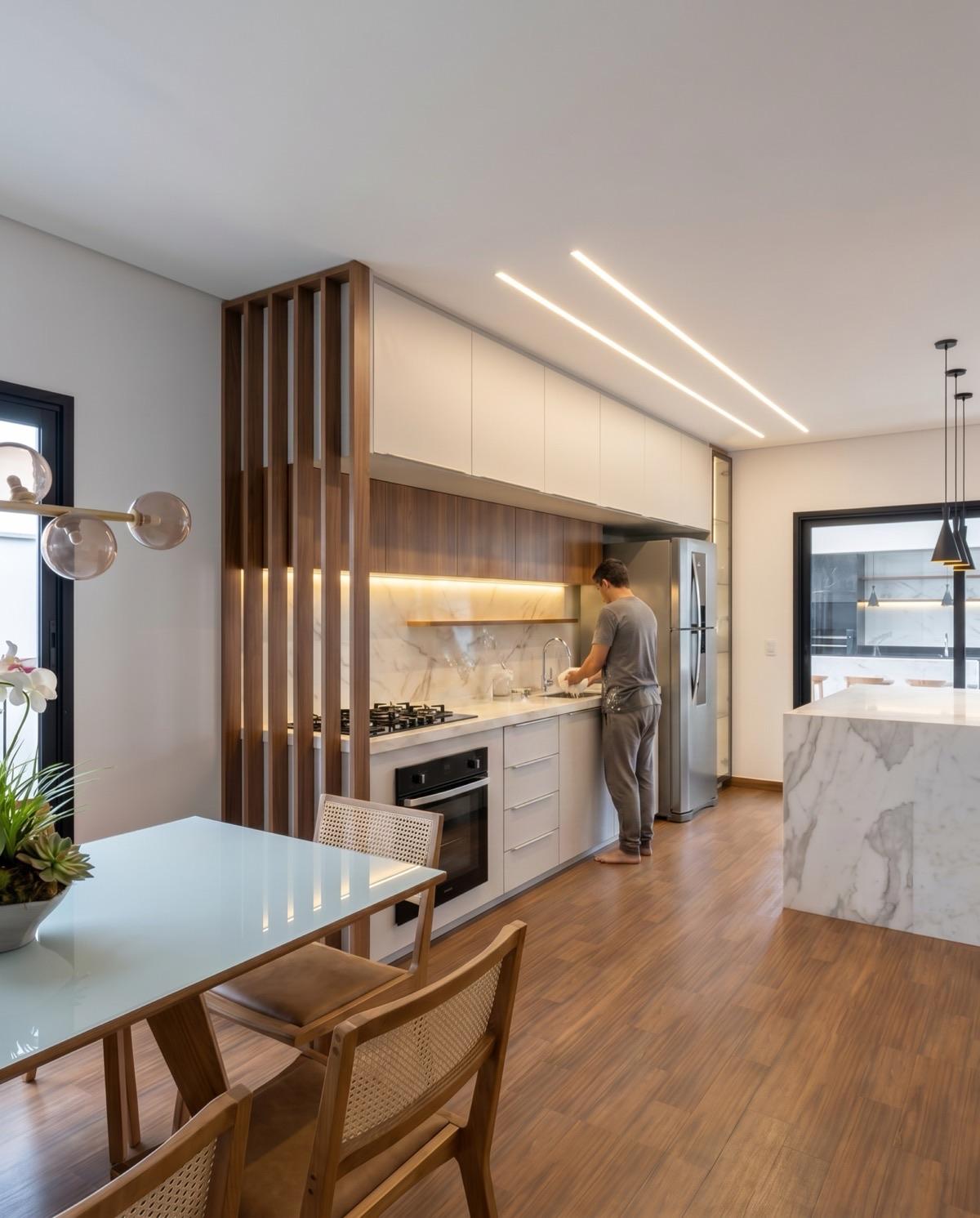 Render Vizai
El render aparece en el propio panel con el control Antes/Después para compararlo con el modelo original, incluso en pantalla completa. Desde ahí puedes Descargar la imagen, abrir el Editor para refinarla, o Exportar en alta resolución: la descarga estándar es gratis, y el upscale a 4K cuesta 5 créditos.
Escribiendo buenos detalles de escena
El campo de detalles no necesita frases elaboradas. Palabras clave separadas por comas funcionan mejor. Describe lo que la IA no puede adivinar del modelo:
- Materiales específicos: “piso de porcelanato satinado, carpintería de madera clara, encimera de cuarzo blanco”.
- Vegetación y entorno: “vegetación tropical, césped recortado, calle arbolada”.
- Atmósfera: “luz suave de atardecer, ambiente acogedor”.
Aplica texturas reales al modelo en vez de dejarlo todo blanco: la IA respeta los materiales que ve. Modelo texturizado + detalles cortos en el prompt = el resultado más fiel.
Si el render sale oscuro o con zonas “inventadas”, vuelve a la pestaña Escenas y aclara la iluminación. Generalmente la IA no estaba viendo esa parte del modelo.
El render está listo, pero no tienes que quedarte con el primer resultado. La ventana Editar permite corregir un detalle, crear nuevas perspectivas y ajustar la imagen sin gastar otro render.
¿Generaste un buen render pero el sofá quedó raro? ¿Quieres el mismo ambiente desde otro ángulo, o un closeup de la encimera para la presentación? Para eso existe el Editor. Haz clic en Editar sobre cualquier render y se abre en una ventana dedicada con tres pestañas: Edición con IA, Recorte y Ajustes.
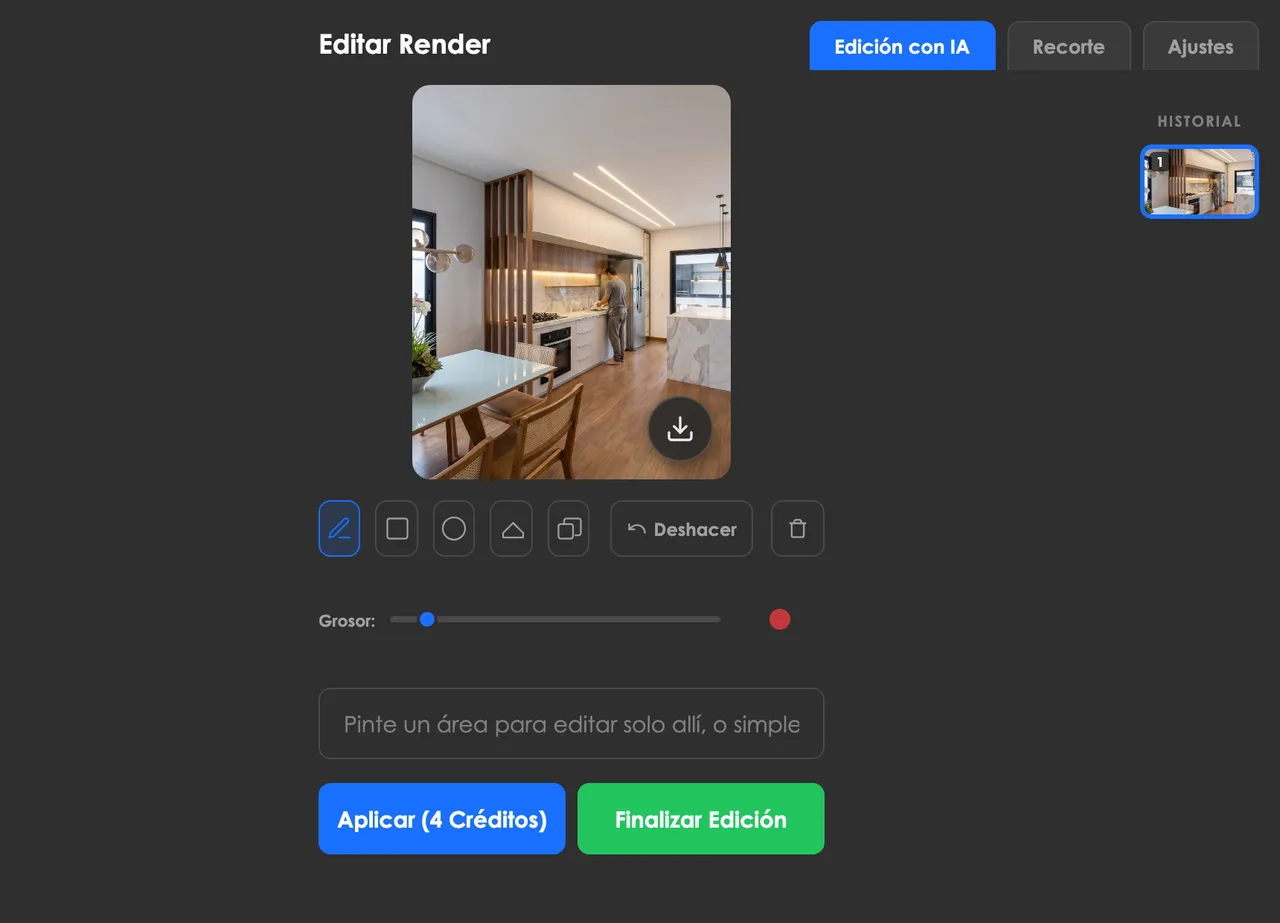
Edición con IA (inpaint)
El inpaint permite alterar solo un área de la imagen, manteniendo todo lo demás intacto. Pinta la región que quieres cambiar y describe la modificación:
- 1Marca el área
Usa el Pincel (con control de grosor), el Rectángulo o el Círculo para crear la máscara. ¿Te equivocaste? Borrador, Deshacer trazo o Limpiar máscara.
- 2Describe el cambio
“Cambiar el sofá por uno de lino beige”, “quitar el coche”, “agregar cuadros en la pared”… La IA edita solo el área marcada.
- 3Aplica y compara
Cada edición cuesta 4 créditos y entra al historial lateral. Navega entre versiones y mantén presionado el botón Antes/Después para comparar con el original.
Sin ninguna máscara, el comando vale para toda la imagen, útil para cambios globales como “hacerlo nocturno” o “cambiar el color de las paredes”.
Nuevas perspectivas: varias escenas desde un render
Este es uno de los recursos más potentes del Editor: pide otro ángulo del mismo ambiente directamente en el campo de texto, sin mover la cámara en SketchUp y sin gastar un render nuevo desde cero. La IA entiende la intención de tu comando:
- “Closeup del sillón”: marca el sillón (o solo escríbelo) y recibe un detalle aproximado, con materiales e iluminación preservados.
- “Vista lateral del ambiente” o “nueva perspectiva mostrando la cocina desde la derecha”. Genera el mismo espacio visto desde otro punto.
- “Vista de dron”: aleja y eleva la cámara para una toma aérea.
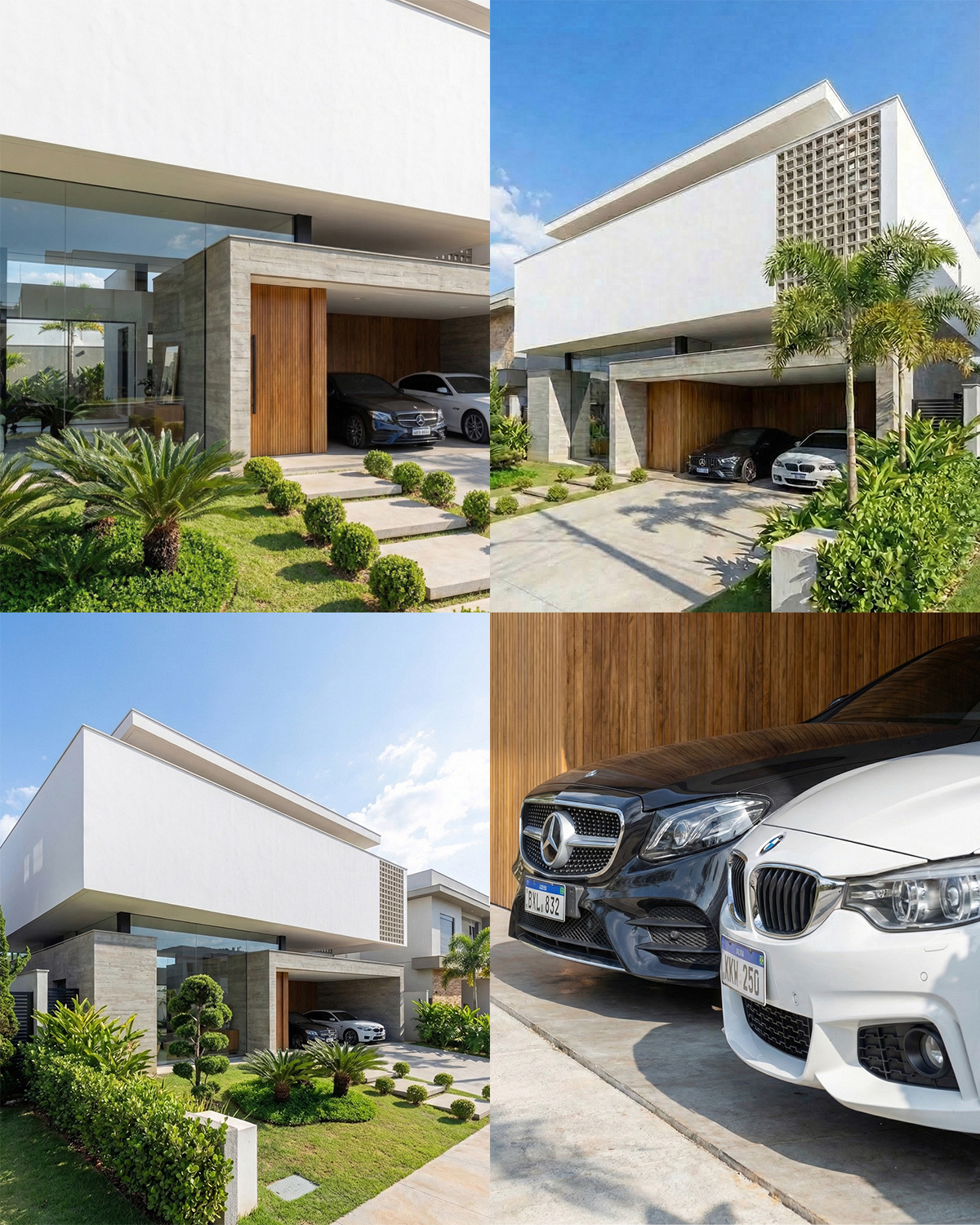
En la práctica, un único render de 4 créditos se vuelve la base de una presentación completa: genera la vista general, luego pide closeups de los detalles y ángulos alternativos por 4 créditos cada uno. Mucho más rápido que reposicionar la cámara y re-renderizar cada vista.
Recorte y Ajustes (gratis)
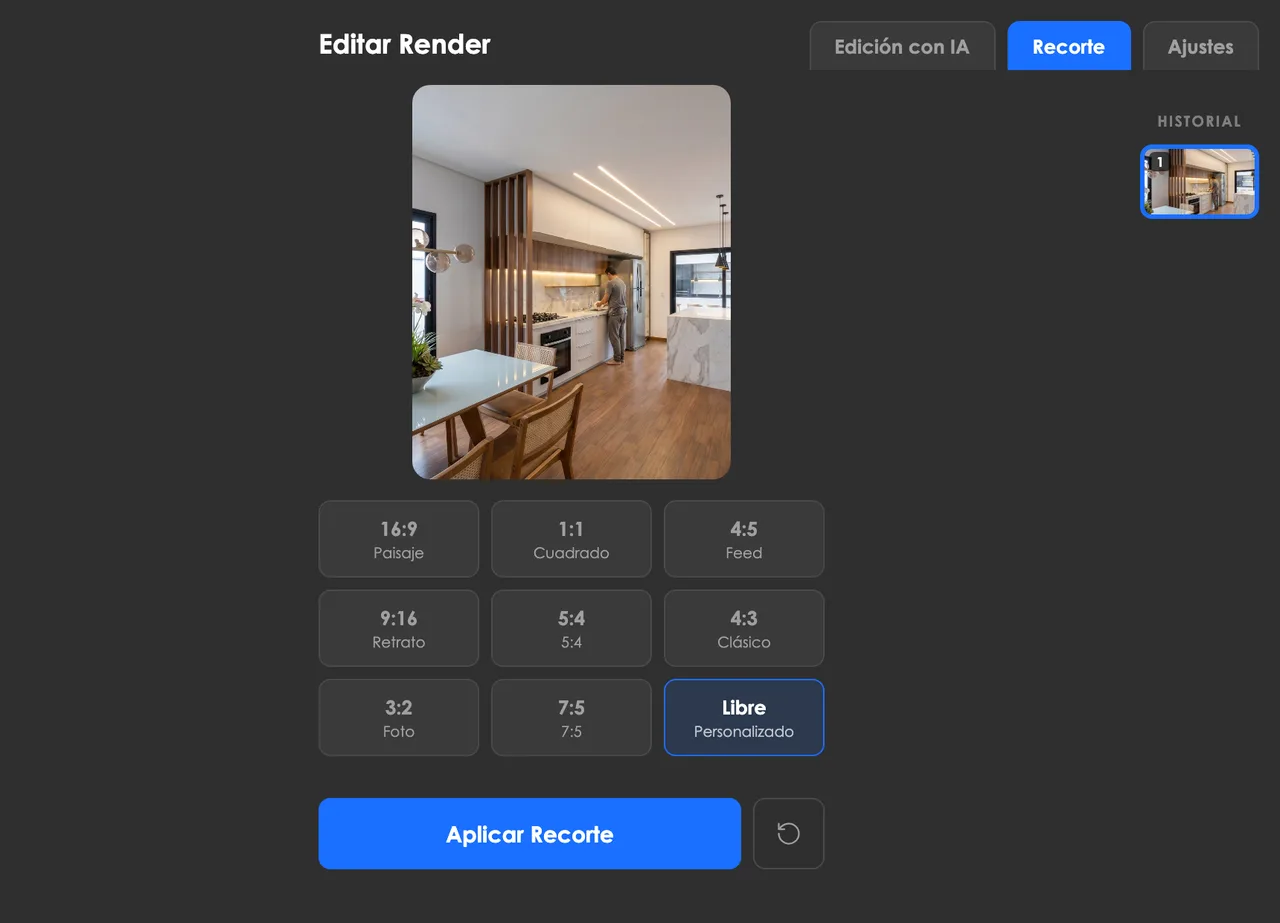
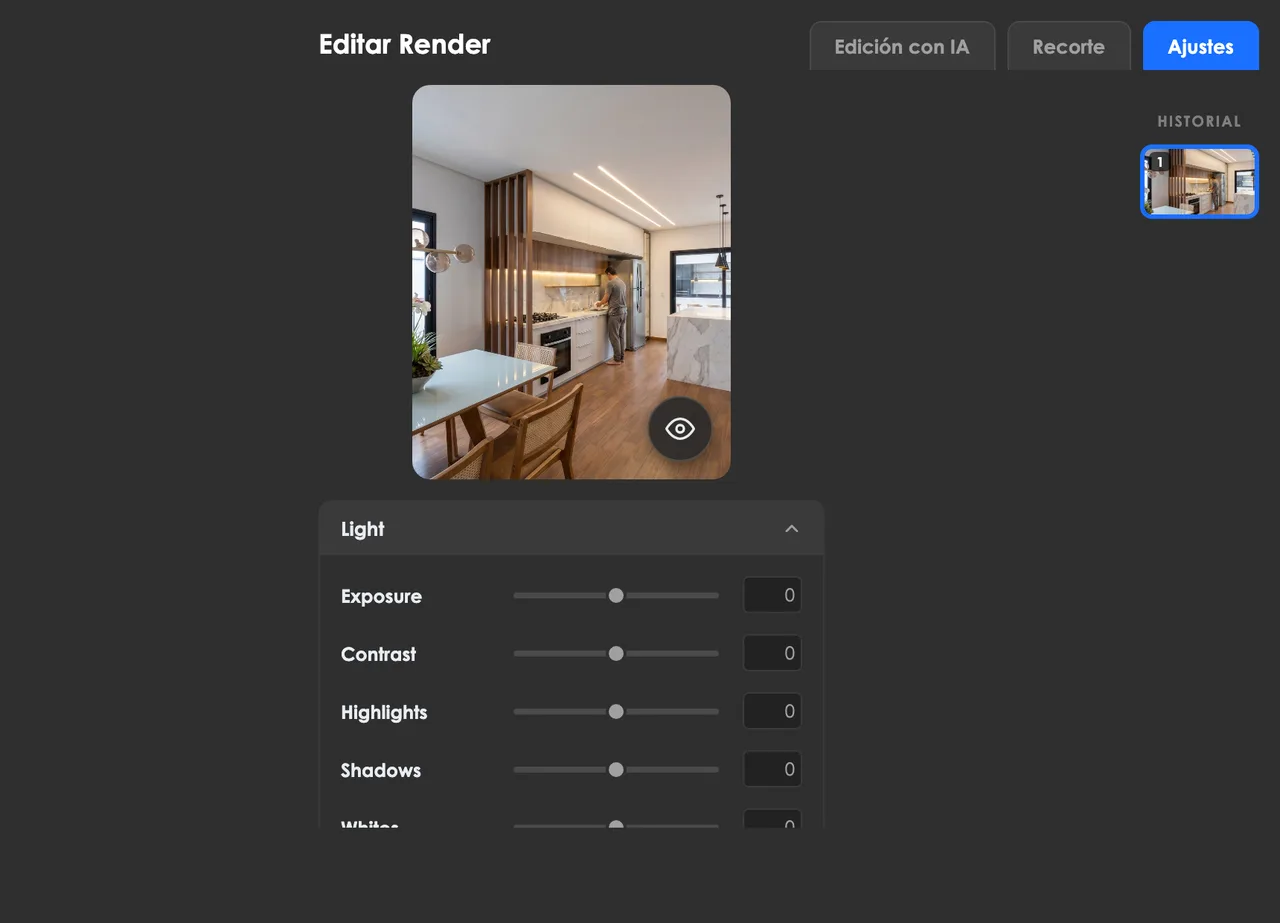
La pestaña Recorte reencuadra la imagen en las proporciones del plugin (Paisaje, Cuadrado, Feed, Retrato, Clásico, Foto) o en recorte libre/personalizado. La pestaña Ajustes la termina como en un editor de fotos: brillo, contraste, saturación, exposición y temperatura. Las dos son totalmente gratuitas, igual que la descarga en 2K.
Al hacer clic en Finalizar Edición, la versión final vuelve al panel principal, lista para convertirse en video, 360 o upscale 4K.
¿Listo para probarlo en la práctica?
Crea tu cuenta, instala el plugin y recibe 12 créditos gratis en tu primer inicio de sesión.