Planta Renderizada: del dibujo técnico a la presentación
Convierte la planta de tu modelo (o un dibujo de tu computadora) en una planta renderizada, lista para presentar al cliente.
La Planta Renderizada (Planta Humanizada en el plugin) convierte un dibujo técnico (la vista superior de tu modelo o una planta que ya tienes en imagen) en una planta renderizada vista desde arriba, con pisos, muebles, vegetación y sombras suaves, al estilo de las presentaciones de lanzamientos inmobiliarios. Está lista en menos de un minuto, por 3 créditos.
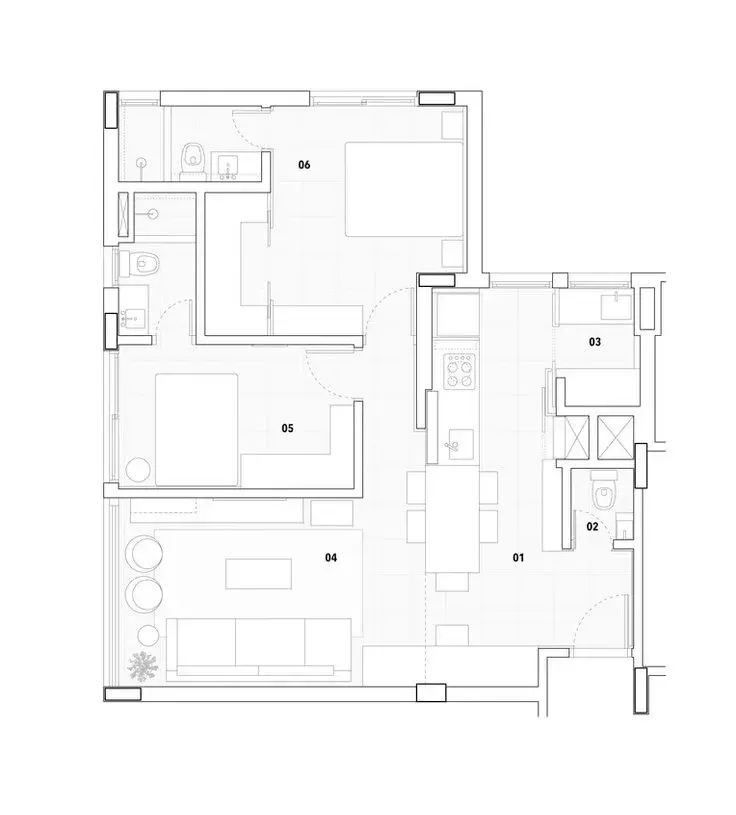 Planta técnica
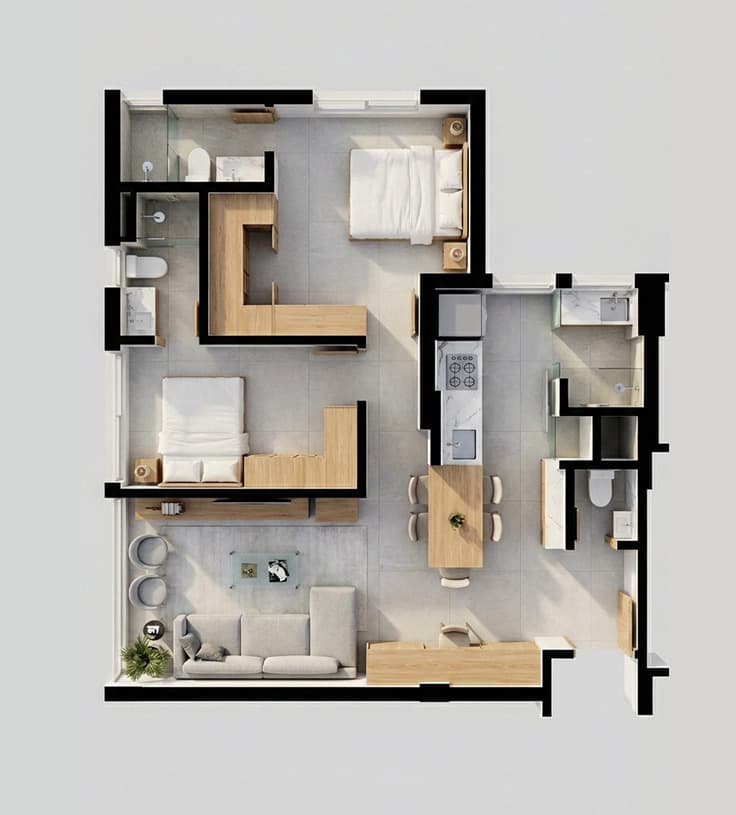 Planta humanizada
La IA lee la planta antes de dibujar: identifica los ambientes, las puertas y ventanas, los muebles y los materiales que ya aparecen en el dibujo, y mantiene todo en su lugar. Los muros cortados salen en un gris oscuro sólido, como en la planta técnica, y la luz es difusa, de estudio, sin sol directo ni sombras duras.
Capturando la planta desde SketchUp
- 1Vista superior
En SketchUp, pon la cámara en Cámara → Vistas Estándar → Superior.
- 2Proyección Paralela
Activa Cámara → Proyección Paralela: elimina la perspectiva y deja la planta “recta”, como un dibujo técnico.
- 3Encuadra y captura
Ajusta el zoom para que la planta llene la pantalla y haz clic en Capturar Escena Actual en el plugin.
- 4Escribe observaciones y genera
Describe el estilo y los materiales (ver abajo) y genera. Son 3 créditos.
También puedes saltarte la captura y subir una imagen desde tu computadora (JPG o PNG, hasta 5 MB). Funciona con plantas exportadas de AutoCAD, Revit o hasta una foto de un dibujo, siempre que las paredes sean legibles.
Observaciones que hacen la diferencia
En el campo de observaciones, describe estilo, materiales y paleta: “piso de porcelanato claro, sofá de lino, carpintería de madera natural, plantas decorativas”. La IA agrega lo que pidas sin mover las paredes. Si el dibujo ya tiene materiales (capturado de un modelo con texturas, por ejemplo), se quedan en su lugar, y las observaciones completan el resto. Sin observaciones, la planta sale en un estilo contemporáneo y neutro.
Para que la planta salga bien
- Siempre Proyección Paralela. Con perspectiva, las paredes salen torcidas y la IA lee mal el dibujo.
- Planta llenando la pantalla. Cuanto más grande es la planta en la imagen, más detalle puede dibujar la IA.
- Textos y cotas, tú decides. Apaga los nombres de ambientes y las cotas para una planta limpia, o mantenlos si la presentación pide la planta anotada.
- Dibujo legible. En plantas escaneadas o fotografiadas, paredes nítidas y con contraste dan un resultado mucho mejor.
Si el resultado no sale como esperabas
- Mueble o material distinto al pedido: sé más específico en las observaciones, nombrando el ambiente (“en el dormitorio, cama con cabecero de madera”), y genera de nuevo.
- Un detalle mal en un punto de la planta: corrige solo esa parte con la edición con máscara, sin rehacer todo.
- Paredes deformadas: revisa que la captura se haya hecho en la Vista superior y en Proyección Paralela.
Preguntas rápidas
- ¿Funciona con plantas de AutoCAD o Revit? Sí. Exporta la planta como imagen (JPG o PNG, hasta 5 MB) y súbela al plugin.
- ¿Cuánto tarda? Menos de un minuto.
- ¿Puedo usar la planta en material de venta? Sí, la imagen es tuya.
¿Listo para probarlo en la práctica?
Crea tu cuenta, instala el plugin y recibe 12 créditos gratis en tu primer inicio de sesión.