Planta Humanizada: do desenho técnico à apresentação
Transforme a planta baixa do seu modelo (ou um desenho do computador) em uma planta humanizada renderizada, pronta para apresentar ao cliente.
A Planta Humanizada transforma um desenho técnico (a vista de topo do seu modelo ou uma planta que você já tem em imagem) em uma planta renderizada vista de cima, com pisos, móveis, vegetação e sombras suaves, no padrão das apresentações de lançamentos imobiliários. Fica pronta em menos de um minuto, por 3 créditos.
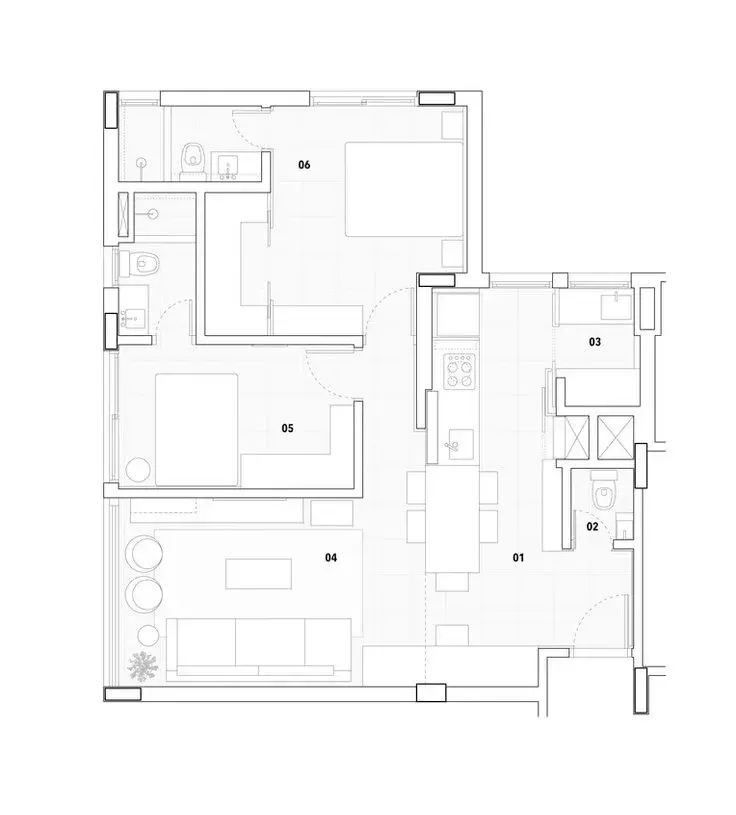 Planta técnica
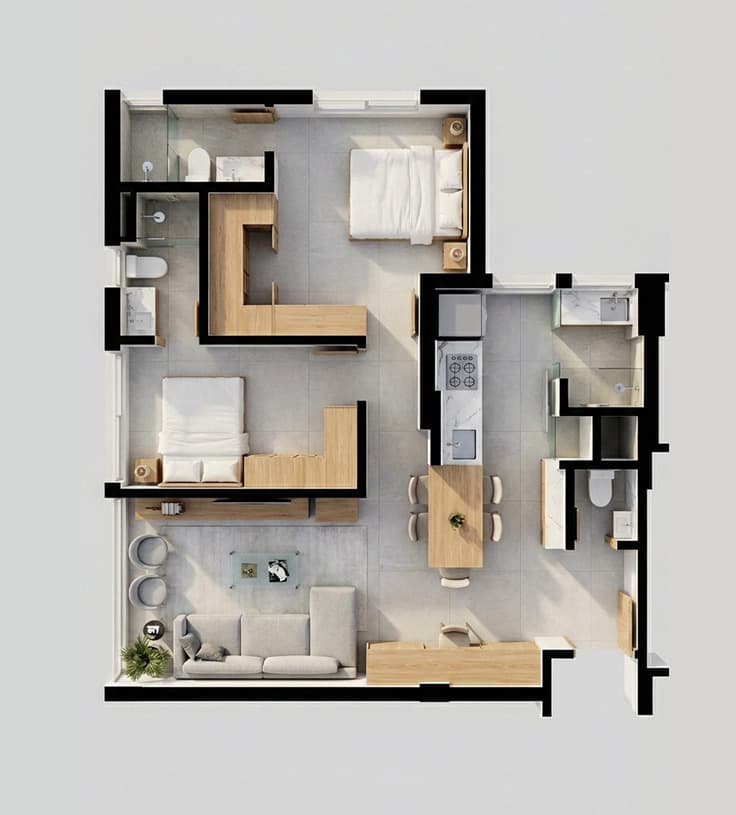 Planta humanizada
A IA lê a planta antes de desenhar: identifica os cômodos, as portas e janelas, os móveis e os materiais que já aparecem no desenho, e mantém tudo no mesmo lugar. As paredes cortadas saem num cinza-escuro sólido, como na planta técnica, e a luz é difusa, de estúdio, sem sol direto nem sombra dura.
Capturando a planta do SketchUp
- 1Vista de Topo
No SketchUp, posicione a câmera em Câmera → Vistas Padrão → Superior.
- 2Projeção Paralela
Ative Câmera → Projeção Paralela: isso elimina a perspectiva e deixa a planta “reta”, como um desenho técnico.
- 3Enquadre e capture
Ajuste o zoom para a planta preencher a tela e clique em Capturar Cena Atual no plugin.
- 4Escreva observações e gere
Descreva o estilo e os materiais (veja abaixo) e gere. São 3 créditos.
Também dá para pular a captura e carregar uma imagem do computador (JPG ou PNG, até 5 MB). Funciona com plantas exportadas do AutoCAD, do Revit ou até foto de um desenho, desde que as paredes estejam legíveis.
Observações que fazem diferença
No campo de observações, descreva estilo, materiais e paleta: “piso de porcelanato claro, sofá de linho, marcenaria em madeira natural, plantas decorativas”. A IA acrescenta o que você pedir sem mexer nas paredes. Se o desenho já tem materiais (capturado do modelo com texturas, por exemplo), eles ficam no mesmo lugar, e as observações completam o resto. Sem observações, a planta sai num estilo contemporâneo e neutro.
Para a planta sair boa
- Projeção Paralela sempre. Com perspectiva, as paredes saem tortas e a IA lê o desenho errado.
- Planta preenchendo a tela. Quanto maior a planta na imagem, mais detalhe a IA consegue desenhar.
- Textos e cotas, você escolhe. Desligue nomes de ambientes e cotas para uma planta limpa, ou mantenha se a apresentação pedir a planta anotada.
- Desenho legível. Em planta escaneada ou fotografada, paredes nítidas e com contraste dão um resultado muito melhor.
Se o resultado não sair como esperado
- Móvel ou material diferente do pedido: seja mais específico nas observações, citando o cômodo (“no quarto, cama com cabeceira de madeira”), e gere de novo.
- Detalhe errado num ponto da planta: corrija só aquele trecho com a edição por máscara, sem refazer tudo.
- Paredes deformadas: confira se a captura foi feita na Vista de Topo e em Projeção Paralela.
Perguntas rápidas
- Funciona com planta do AutoCAD ou do Revit? Sim. Exporte como imagem (JPG ou PNG, até 5 MB) e carregue no plugin.
- Quanto tempo leva? Menos de um minuto.
- Posso usar a planta em material de venda? Sim, a imagem é sua.
Pronto para testar na prática?
Crie sua conta, instale o plugin e ganhe 12 créditos grátis no primeiro login.