Primeiros passos: instale o plugin e faça seu primeiro login
Como instalar o Vizai Render no SketchUp, entrar com sua conta Google, ativar os 12 créditos grátis e entender quanto custa cada ferramenta.
O Vizai Render é um plugin de renderização com IA que roda dentro do SketchUp. Você configura a cena, escolhe o estilo e recebe um render fotorrealista em segundos, sem exportar nada, sem programa externo e sem placa de vídeo potente. Este guia mostra como deixar tudo funcionando.
Instalação
- 1Baixe o arquivo .rbz
Na página de download do site, baixe a versão mais recente do plugin (compatível com SketchUp 2017 ou superior, Windows e Mac).
- 2Instale pelo próprio SketchUp
Abra o SketchUp e vá em Extensões → Gerenciador de Extensões → Instalar Extensão, selecione o arquivo .rbz baixado e confirme.
- 3Abra o Vizai Render
O painel aparece no menu Extensões → Vizai Render, ou pelo ícone na barra de ferramentas.
Login e créditos de boas-vindas
O login é feito com sua conta Google, em um clique, sem criar senha nova. No seu primeiro login pelo plugin você recebe 12 créditos grátis para testar as ferramentas. O saldo aparece no canto superior direito do painel, ao lado do seu perfil.
Criou a conta pelo site? Os 12 créditos grátis são ativados quando você faz o primeiro login dentro do plugin. É lá que eles aparecem.
Como funcionam os créditos, planos e custos de cada ferramenta
Tudo no Vizai Render funciona com créditos: cada geração com IA consome uma quantidade fixa, descontada do seu saldo. Ferramentas locais (como a janela Tools, os ajustes de foto do Editor e o Reflexo de Espelho) são gratuitas. Você só paga pelo que a IA gera.
Custo de cada ferramenta
| Ferramenta | Custo |
|---|---|
| Render (Estúdio) | 4 créditos |
| IA Criativa (Moodboard, Decorar, Planta, Diagrama) | 3 créditos |
| Edição com IA (inpaint, novas perspectivas) | 4 créditos |
| Exportar em 4K (upscale) | 5 créditos |
| Panorama 360° | 5 créditos |
| Vídeo com IA (4 a 15 segundos) | 22 a 83 créditos |
| Bloco 3D a partir de foto | 28 créditos |
| Ferramentas Tools, ajustes de foto, recorte, download 2K | Grátis |
O custo é sempre mostrado antes de você confirmar: o botão de gerar exibe o valor (ex.: “Renderizar (4 créditos)”). Se o saldo for insuficiente, o plugin avisa e nada é cobrado.
Se uma geração falhar por erro do servidor, os créditos são estornados automaticamente. Você nunca paga por render que não chegou.
Planos mensais e pacotes avulsos
Há duas formas de adquirir créditos, e elas se complementam:
- Planos mensais: Starter (250 créditos/mês), Pro (600 créditos/mês) e Business (1.600 créditos/mês). Os créditos renovam todo mês e você pode cancelar quando quiser.
- Pacotes avulsos: de 50 a 1.750 créditos em compra única. Não expiram e são consumidos depois dos créditos mensais.
Você pode assinar e comprar tanto pelo site quanto de dentro do plugin: clique no seu perfil no canto superior direito do painel e escolha Assinatura ou + Comprar créditos. O pagamento é processado pelo Stripe e o saldo cai na conta em segundos.
Acompanhando o consumo
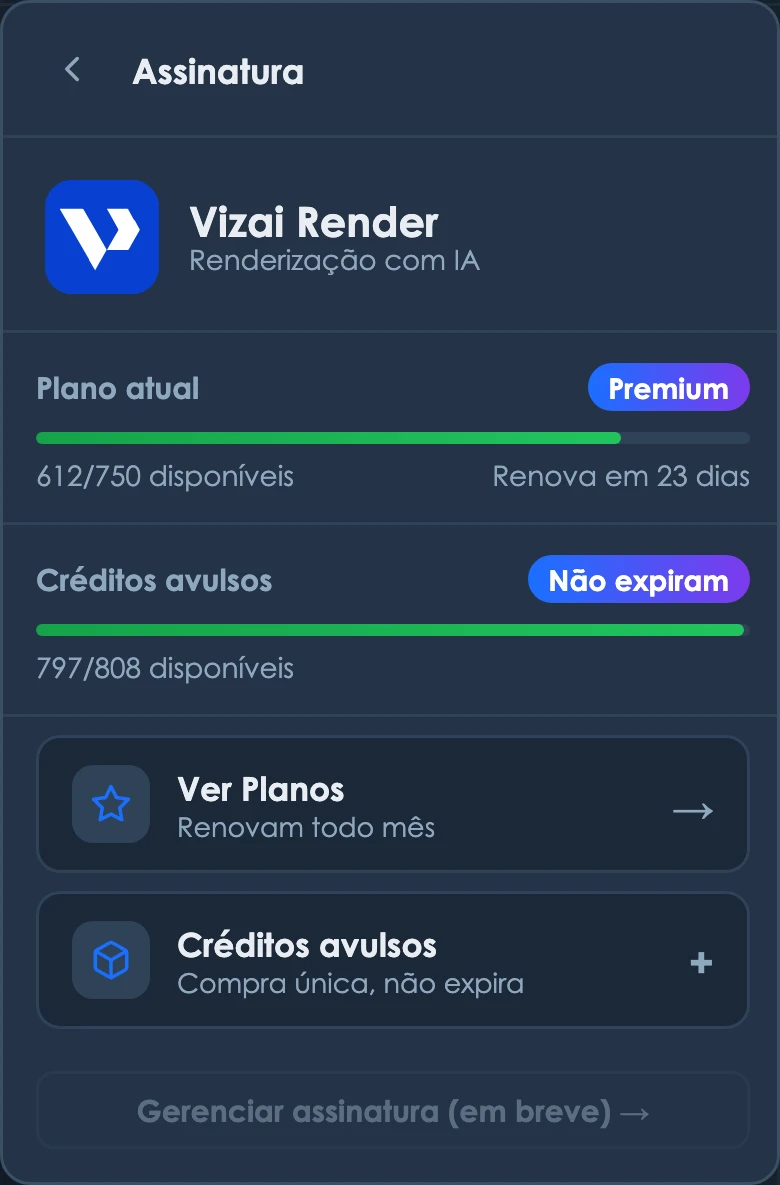
Para acompanhar seu consumo, clique no seu perfil no canto superior direito e abra Assinatura. Ali você vê todos os créditos disponíveis em um só lugar: o saldo do seu plano mensal (com quantos dias faltam para renovar) e os créditos avulsos, que não expiram. As barras mostram de relance quanto resta de cada um.
Pronto para testar na prática?
Crie sua conta, instale o plugin e ganhe 12 créditos grátis no primeiro login.