Render com IA: o que é e como fazer o seu no SketchUp
O que é render com IA, como a renderização com IA funciona, quanto custa, se fica fiel ao projeto e o passo a passo para fazer o seu a partir do SketchUp.
Resposta curta: render com IA (ou renderização com IA) é uma imagem fotorrealista criada por inteligência artificial a partir de um modelo 3D, de um print da tela ou de um croqui. Em vez de calcular a luz raio por raio, como fazem o V-Ray e o Enscape, a IA desenha a imagem guiada pela vista do projeto e por instruções de luz, clima e materiais. Sai em geral em menos de um minuto, sem placa de vídeo e sem configurar material por material.
O que é render com IA?
É a imagem de apresentação de um projeto feita por um modelo de inteligência artificial treinado com milhões de fotos. Ele recebe a vista do projeto (do SketchUp, por exemplo) e devolve a mesma cena com aparência de foto: textura nos materiais, céu, vegetação, reflexos e luz natural ou artificial.
Render com IA, renderização com IA, render IA e renderizar com IA são nomes diferentes para a mesma coisa. O que muda de uma ferramenta para outra é quanto ela respeita o projeto original e quanto trabalho ela pede de você.
Como a renderização com IA funciona?
Toda ferramenta segue três etapas: recebe uma imagem de partida, recebe instruções e gera uma imagem nova. A imagem de partida pode ser a vista do SketchUp, um print ou um desenho à mão. As instruções dizem o que a IA deve manter, como o enquadramento e a geometria, e o que ela deve completar, como luz, céu e entorno.
Nas ferramentas gerais, como o ChatGPT e o Gemini, as instruções são o texto que você escreve. Nas ferramentas feitas para arquitetura, boa parte delas já vem pronta para cada tipo de projeto, e você escolhe luz e clima em botões.
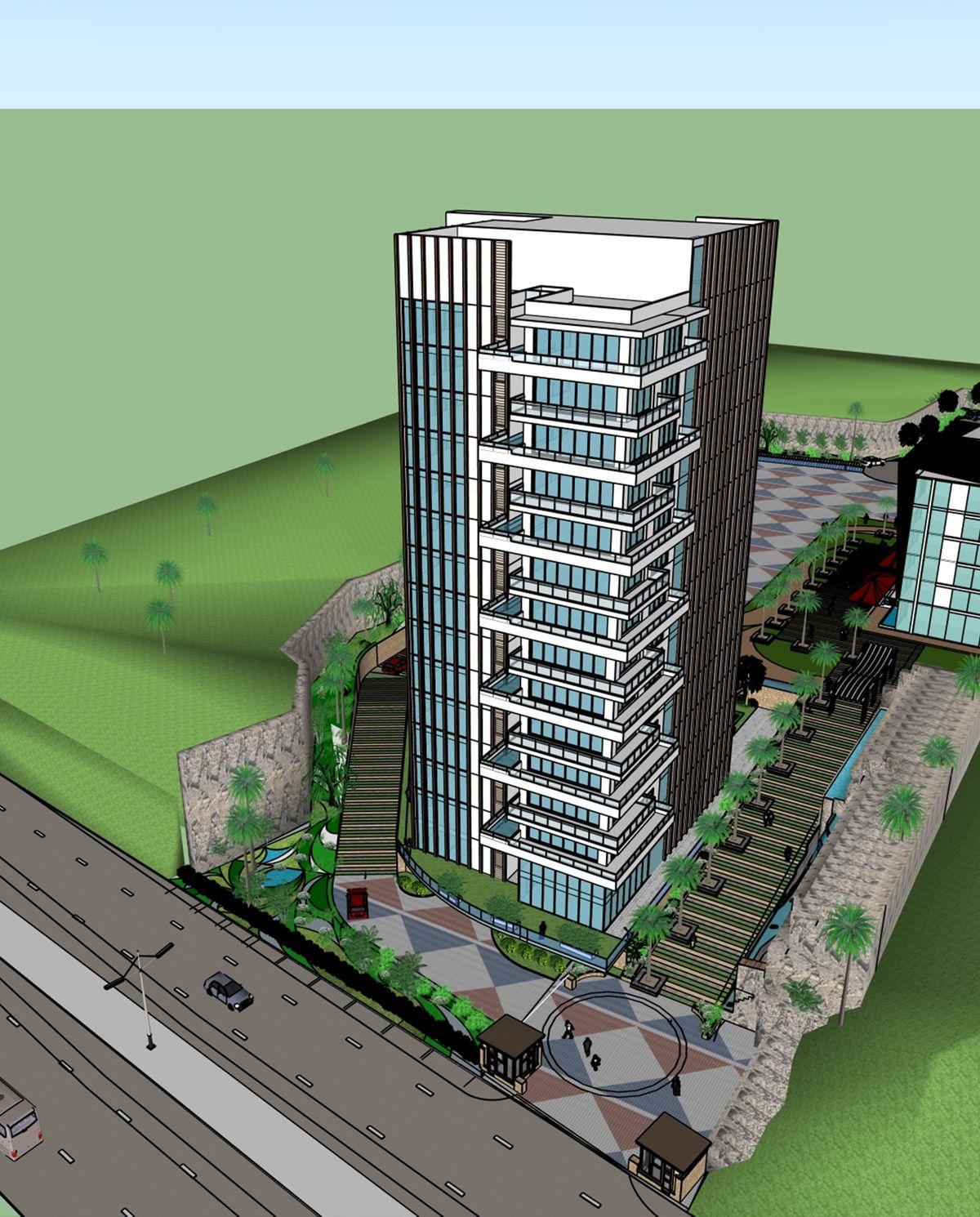 Vista do SketchUp
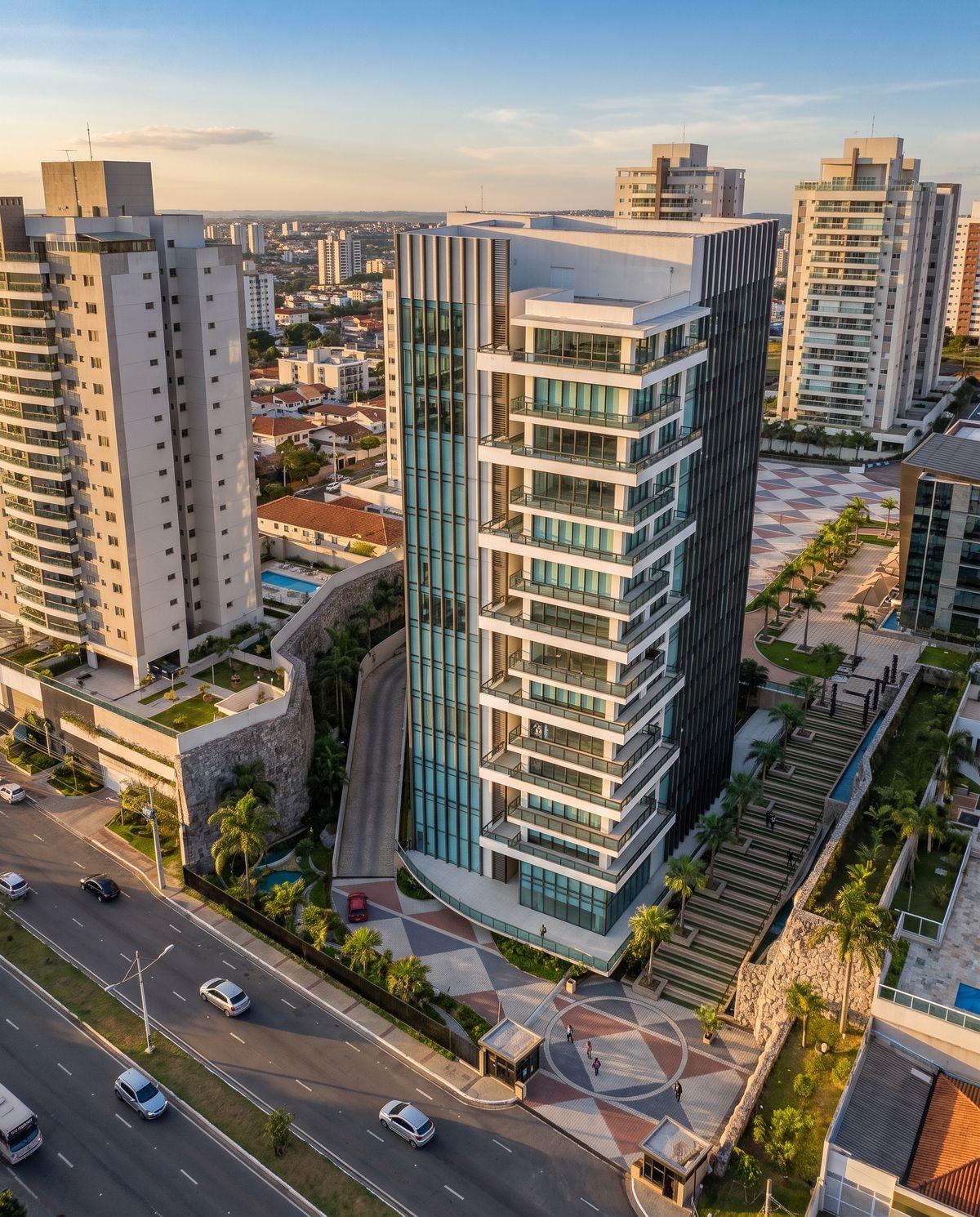 Render com IA no Vizai
Qual a diferença entre render com IA e render tradicional?
O render tradicional (V-Ray, Enscape, Lumion, D5) simula a física da luz: é preciso configurar materiais e iluminação, e a qualidade depende da placa de vídeo. O render com IA pula essa configuração e roda num servidor, então o computador não pesa. Em troca, o controle fino de cada material é menor. A comparação completa está em V-Ray, Enscape, Lumion ou render com IA.
| Render tradicional | Render com IA | |
|---|---|---|
| Configuração | Material por material, luz por luz | Escolhas em botões ou um texto |
| Computador | Placa de vídeo dedicada | Qualquer um que rode o SketchUp, com internet |
| Controle | Total sobre cada material | Menor nos detalhes pequenos |
| Fidelidade | Exata | Fiel na estrutura, com detalhes que podem variar |
O render com IA fica fiel ao projeto?
Na estrutura, sim, quando a ferramenta é feita para isso. Enquadramento, volumes, aberturas e a posição dos elementos vêm da vista do SketchUp. A IA completa o que o modelo não tem: textura dos materiais, céu, vegetação, pessoas e entorno. Detalhes pequenos podem variar entre uma geração e outra.
Duas coisas ajudam muito: aplicar texturas reais no modelo em vez de deixá-lo branco, e clarear a cena antes de renderizar. A IA respeita o que enxerga, e área escura vira área inventada. Quando um detalhe sai errado, a edição por máscara corrige só aquela parte, sem refazer a imagem inteira.
Como fazer render com IA no SketchUp, passo a passo
No Vizai, o render é feito dentro do próprio SketchUp, sem exportar a vista:
- 1Instale o plugin
Baixe na página de download e instale no SketchUp 2023 ou mais novo, no Windows ou no Mac. Leva menos de um minuto.
- 2Entre com o Google
No primeiro login você ganha 8 créditos para testar, sem cartão.
- 3Prepare a vista
Na aba Cenas, escolha o formato da imagem e a distância focal, e clareie a cena com os presets Externa ou Interior. Salve a vista como cena.
- 4Escolha o tipo de projeto, o clima e as luzes
Na aba Estúdio, no modo Render: Interiores, Fachada Externa, Meio à Natureza, Comercial ou Edifício; Dia, Pôr do sol, Noite ou Nublado; luzes acesas ou apagadas.
- 5Clique em Renderizar
O render aparece no próprio painel, com o controle Antes/Depois para comparar com o modelo.
O passo a passo completo, com vídeo, está na aula Seu primeiro render.
Quanto custa um render com IA?
No Vizai, cada render custa 4 créditos, o que dá entre R$ 1,26 e R$ 3,92 por imagem, conforme o plano ou o pacote. Os pacotes de créditos não expiram. As opções de IA Criativa (planta humanizada, decoração de ambiente vazio, moodboard e diagrama) custam 3 créditos, e a ampliação para 4K, 5.
Dá para fazer render com IA de graça?
Dá para testar. No Vizai, os 8 créditos do primeiro login fazem 2 renders completos, sem cartão. O ChatGPT e o Gemini também geram imagens nas versões grátis, com limite de uso e sem regras para manter a geometria do projeto. E algumas ferramentas do plugin não gastam crédito nenhum, como o Reflexo de Espelho, a Luz Fake e o Otimizar Arquivo.
Qual ferramenta de render com IA usar no SketchUp?
Depende de quanto você renderiza e de qual versão do SketchUp usa. Um print no ChatGPT resolve uma imagem de referência; o SketchUp AI Render, da Trimble, exige assinatura do SketchUp e a versão 2024 ou mais nova; o Veras atende quem alterna entre vários programas; e um plugin como o Vizai serve a quem renderiza toda semana. A comparação está em SketchUp no ChatGPT: dá para renderizar? Compare com AI Render, Veras e Vizai.
Quer ver no seu projeto? Baixe o plugin e use os 8 créditos grátis do primeiro login.
Perguntas frequentes
Render com IA e renderização com IA são a mesma coisa?
São. Os dois nomes, assim como render IA e renderizar com IA, falam da imagem fotorrealista criada por inteligência artificial a partir de um modelo 3D, de um print ou de um croqui.
Preciso de placa de vídeo para fazer render com IA?
Não. A imagem é gerada num servidor, então qualquer computador que rode o SketchUp serve, inclusive o Mac. É preciso estar conectado à internet.
Preciso escrever prompt para fazer render com IA?
No ChatGPT e no Gemini, sim. No Vizai, não: tipo de projeto, luz e clima são escolhidos em botões, e há um campo opcional para detalhes como materiais e vegetação.
Quanto custa um render com IA no Vizai?
4 créditos por render, o que dá entre R$ 1,26 e R$ 3,92 por imagem, conforme o plano ou o pacote. O primeiro login dá 8 créditos grátis, o bastante para 2 renders.
Teste no seu próprio projeto
Instale o plugin e ganhe 8 créditos grátis no primeiro login, o bastante para 2 renders.