Moodboard: paneles de materiales y concepto en un clic
Crea moodboards profesionales a partir de una imagen de referencia: 7 composiciones de escena y 5 proporciones, del flat lay al panel de presentación.
El Moodboard crea un panel de referencia visual (muestras de materiales, paleta de colores y objetos) a partir de un render de tu proyecto o de una imagen de referencia. Es la herramienta para el comienzo de la conversación con el cliente: presenta el concepto y los acabados antes incluso del render final. Está listo en menos de un minuto, por 3 créditos.
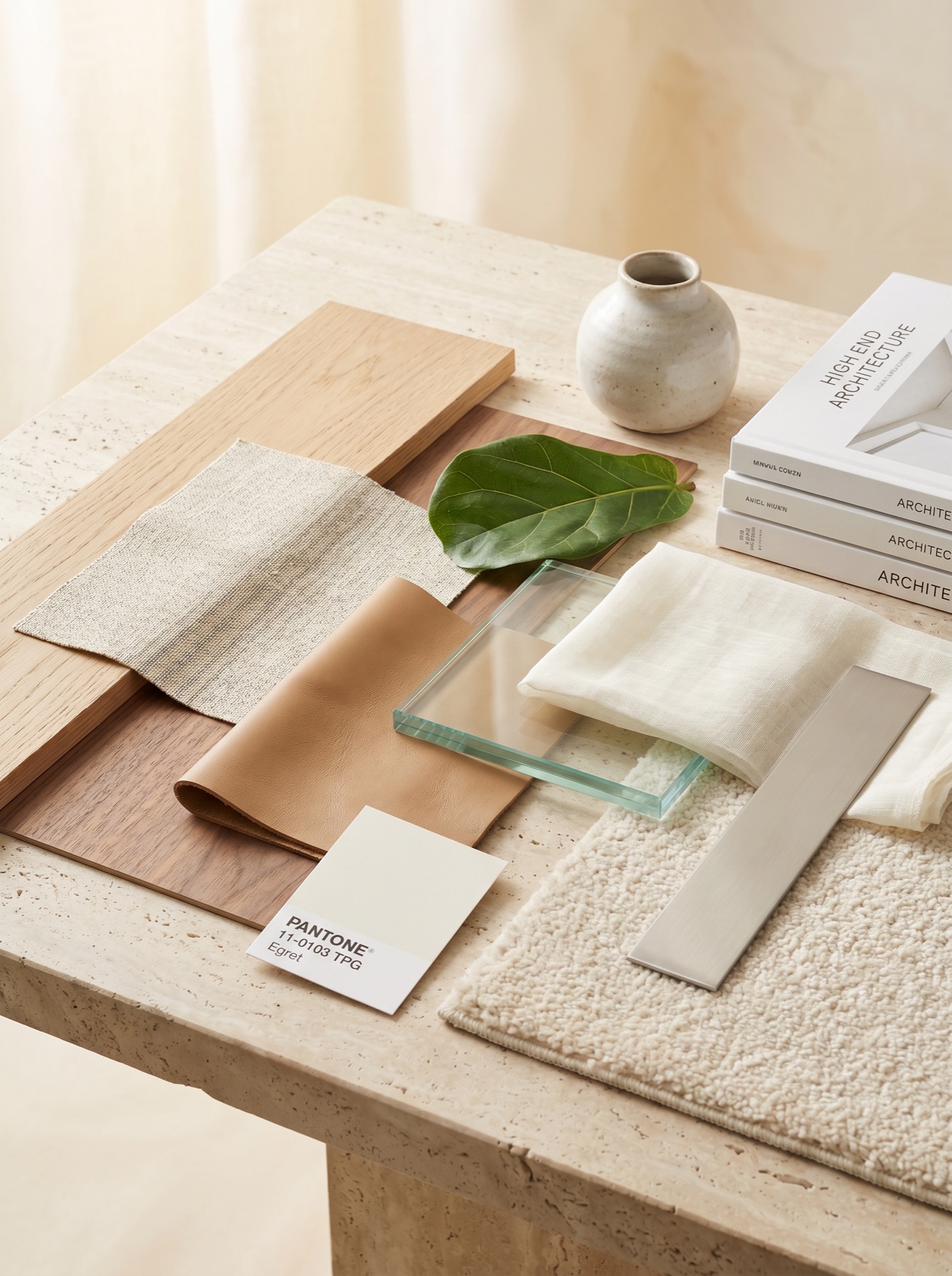
La IA analiza la imagen que envías y extrae de ella la paleta principal (de 3 a 5 colores), los materiales que aparecen (maderas, piedras, telas, metales) y el clima de la escena. Después arma una foto de muestras de esos materiales, en la composición que elijas. El proyecto en sí no aparece en el panel: solo los materiales y objetos que cuentan su historia.
Paso a paso
- 1Elige Moodboard en la IA Creativa
En la pestaña Estudio, cambia de Render a IA Creativa y elige Moodboard.
- 2Sube la imagen base
Un render tuyo o un collage de referencias (JPG o PNG, hasta 5 MB).
- 3Elige la composición y la proporción
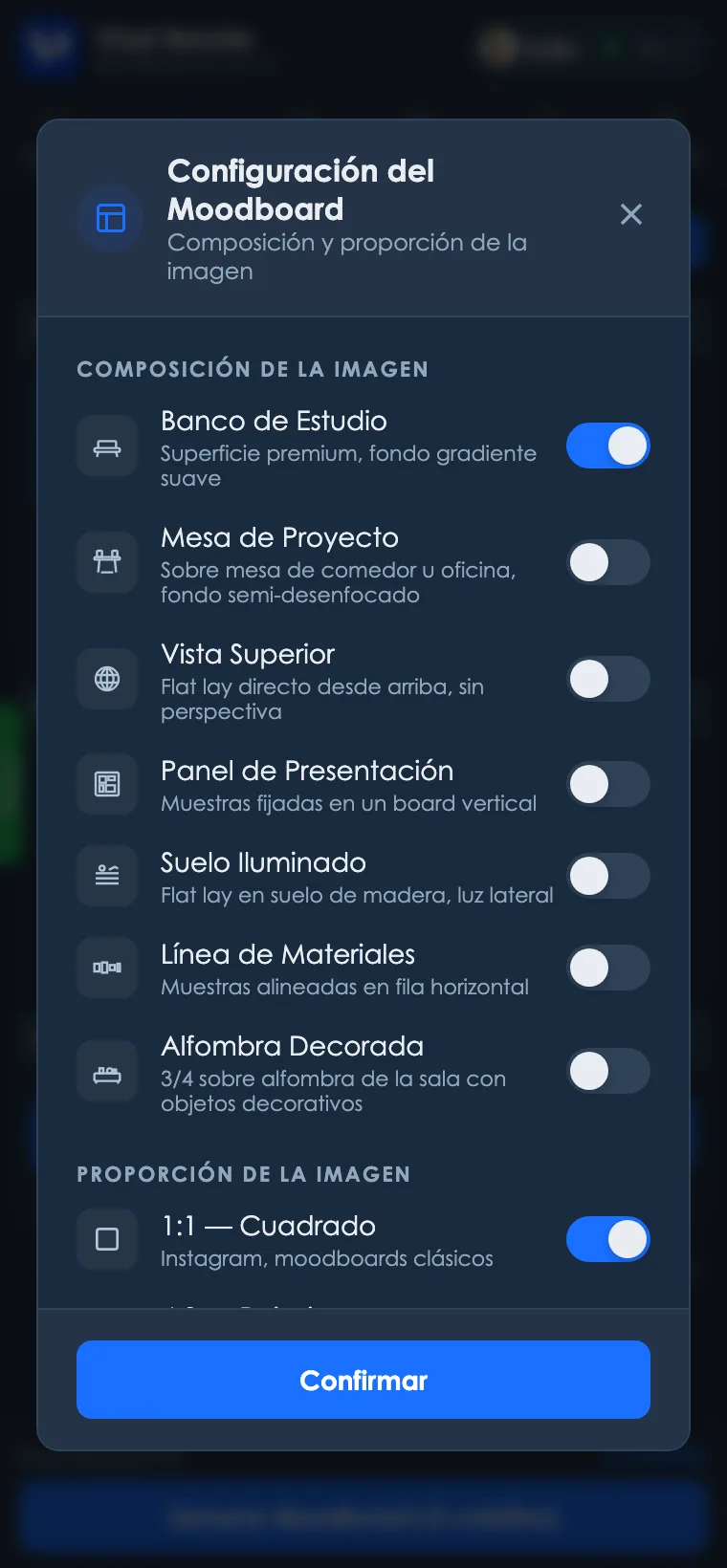
En la configuración del Moodboard, elige una de las 7 composiciones y una de las 5 proporciones.
- 4Genera
3 créditos por imagen.
Composiciones disponibles
Son 7 estilos de composición, la “escena” donde se fotografían las muestras:
- Banco de Estudio: superficie premium con fondo en degradado suave.
- Mesa de Proyecto: sobre mesa de comedor u oficina, con fondo semidesenfocado.
- Vista Superior: flat lay directo desde arriba, sin perspectiva.
- Panel de Presentación: muestras fijadas en un tablero vertical.
- Suelo Iluminado: flat lay en piso de madera con luz lateral.
- Línea de Materiales: muestras alineadas en fila horizontal.
- Alfombra Decorada: composición en tres cuartos sobre alfombra, con objetos.
Proporciones
El moodboard sale en el formato correcto para su destino: 1:1 (Instagram clásico), 4:3 (presentaciones), 16:9 (pantallas y portafolio), 4:5 (feed vertical) y 9:16 (Stories y Reels).
Para que el moodboard salga bien
- Imagen con los materiales del proyecto. Un render tuyo o un collage de referencias: la IA extrae de ahí la paleta y los materiales.
- Una dirección a la vez. Una imagen de estilo claro (madera clara y lino, por ejemplo) genera un panel más coherente que referencias que no combinan entre sí.
- Composición según el destino. Vista Superior y Línea de Materiales funcionan bien en láminas; Panel de Presentación recuerda una reunión con muestras físicas; Alfombra Decorada y Mesa de Proyecto dan clima para redes sociales.
Si el resultado no sale como esperabas
- Un material que no estaba en el proyecto: usa una imagen base donde los materiales se vean con claridad y buena luz, y genera de nuevo.
- Colores distintos a los del proyecto: las imágenes muy oscuras o con luz de color confunden la paleta. Prefiere un render de día, con luz neutra.
Preguntas rápidas
- ¿Mi proyecto aparece en el moodboard? No. El panel muestra solo muestras y objetos con la paleta y los materiales del proyecto.
- ¿Funciona sin render? Sí. Un collage de referencias también sirve de base.
- ¿Cuánto tarda? Menos de un minuto.
¿Listo para probarlo en la práctica?
Crea tu cuenta, instala el plugin y recibe 12 créditos gratis en tu primer inicio de sesión.