Otimizar Arquivo (Tools): deixe seu .skp leve de graça
Purge inteligente, materiais duplicados, redução de texturas e relatório de impacto dos componentes. A faxina completa do arquivo, 100% local e gratuita.
Arquivo travando, órbita engasgada, .skp com centenas de MB? O Otimizar Arquivo, na janela Tools, faz a faxina completa do modelo: tira o que não é usado, junta materiais repetidos, reduz texturas exageradas e mostra quais componentes mais pesam. Roda no seu computador e não gasta créditos.
Passo a passo
- 1Salve o arquivo antes
O tamanho que aparece no topo é o do arquivo salvo. Salve antes de começar para ter o ponto de partida.
- 2Limpeza
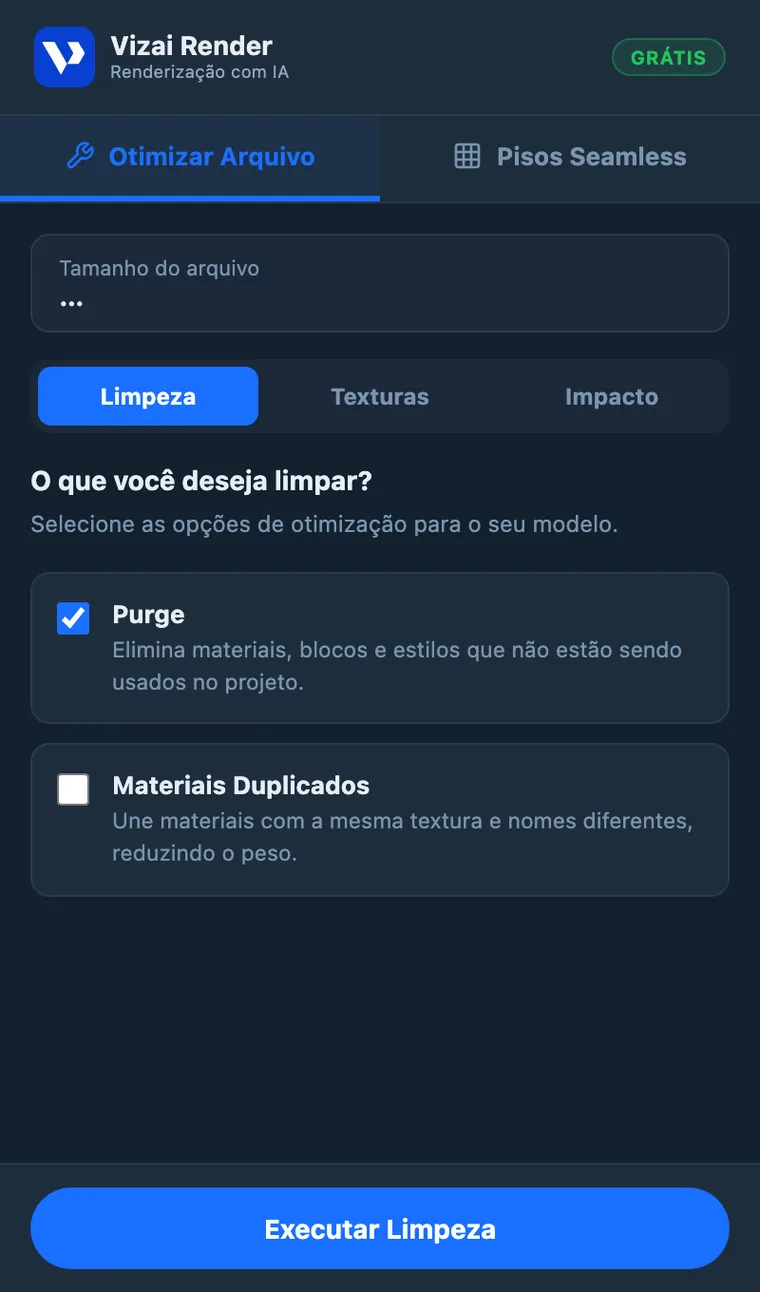
Marque o que quer limpar e clique em Executar Limpeza.
- 3Texturas
Selecione as imagens exageradas, escolha a resolução e clique em Otimizar Imagens.
- 4Impacto
Clique em Analisar Impacto e use Ver para encontrar os componentes mais pesados no modelo.
- 5Salve de novo
O plugin pergunta se você quer salvar. Salvando, o tamanho novo aparece no topo, com quanto você economizou.
Limpeza
- Purge: elimina componentes, materiais, tags e estilos que não estão sendo usados em nada no projeto. É a limpeza que mais reduz arquivos que passaram por muitas versões.
- Materiais Duplicados: une materiais que usam a mesma imagem de textura, do mesmo tamanho, com nomes diferentes (Madeira, Madeira1, Madeira-copy...), comum em modelos montados com blocos de origens variadas.
Texturas
O Gerenciador de Texturas lista todas as imagens do modelo com suas dimensões. Texturas de 4K em um puxador de gaveta são peso morto: selecione as exageradas e reduza para 512, 720, 1024 ou 2048 px em um clique. O visual na tela praticamente não muda. O tamanho do arquivo, sim.
Impacto
O relatório de Impacto dos Componentes mostra quais blocos têm mais geometria (faces) e quantas instâncias existem de cada um. É como descobrir que uma árvore baixada do Warehouse tem 800 mil faces, e que ela está repetida 12 vezes. O botão Ver localiza o componente no modelo para você decidir o que fazer.
Cada limpeza entra como uma ação só no SketchUp. Se não gostar do resultado, Ctrl+Z (Cmd+Z no Mac) desfaz tudo de uma vez.
Para a faxina render mais
- Comece pelas texturas em modelos com muitos blocos baixados: é onde costuma estar o maior peso.
- 720 px resolve a maioria. Objeto pequeno não precisa de mais; deixe 1024 ou 2048 px para pisos e paredes grandes.
- Antes de renderizar projetos grandes. Modelo leve é tela fluida e captura mais rápida.
- Backup na primeira vez. Faça uma cópia antes de rodar limpezas pesadas num arquivo importante.
Se algo sair errado
- Sumiu algo que você queria: Ctrl+Z (Cmd+Z no Mac) desfaz a limpeza inteira.
- O tamanho não mudou: o número no topo é do arquivo salvo. Salve para ver o tamanho novo.
- Textura ficou borrada: desfaça e reduza para uma resolução maior.
Perguntas rápidas
- Gasta créditos? Não, é tudo feito no seu computador.
- Dá para desfazer? Sim, com Ctrl+Z (Cmd+Z no Mac).
- Funciona em arquivo não salvo? Funciona, mas o tamanho só aparece depois que o arquivo é salvo.
Pronto para testar na prática?
Crie sua conta, instale o plugin e ganhe 12 créditos grátis no primeiro login.