Optimizar Archivo (Tools): deja tu .skp ligero gratis
Purga inteligente, materiales duplicados, reducción de texturas e informe de impacto de los componentes. La limpieza completa del archivo, 100% local y gratuita.
¿Archivo que se traba, órbita que se atasca, un .skp de cientos de MB? Optimizar Archivo, en la ventana Tools, hace la limpieza completa del modelo: quita lo que no se usa, une materiales repetidos, reduce texturas exageradas y muestra qué componentes pesan más. Funciona en tu computadora y no gasta créditos.
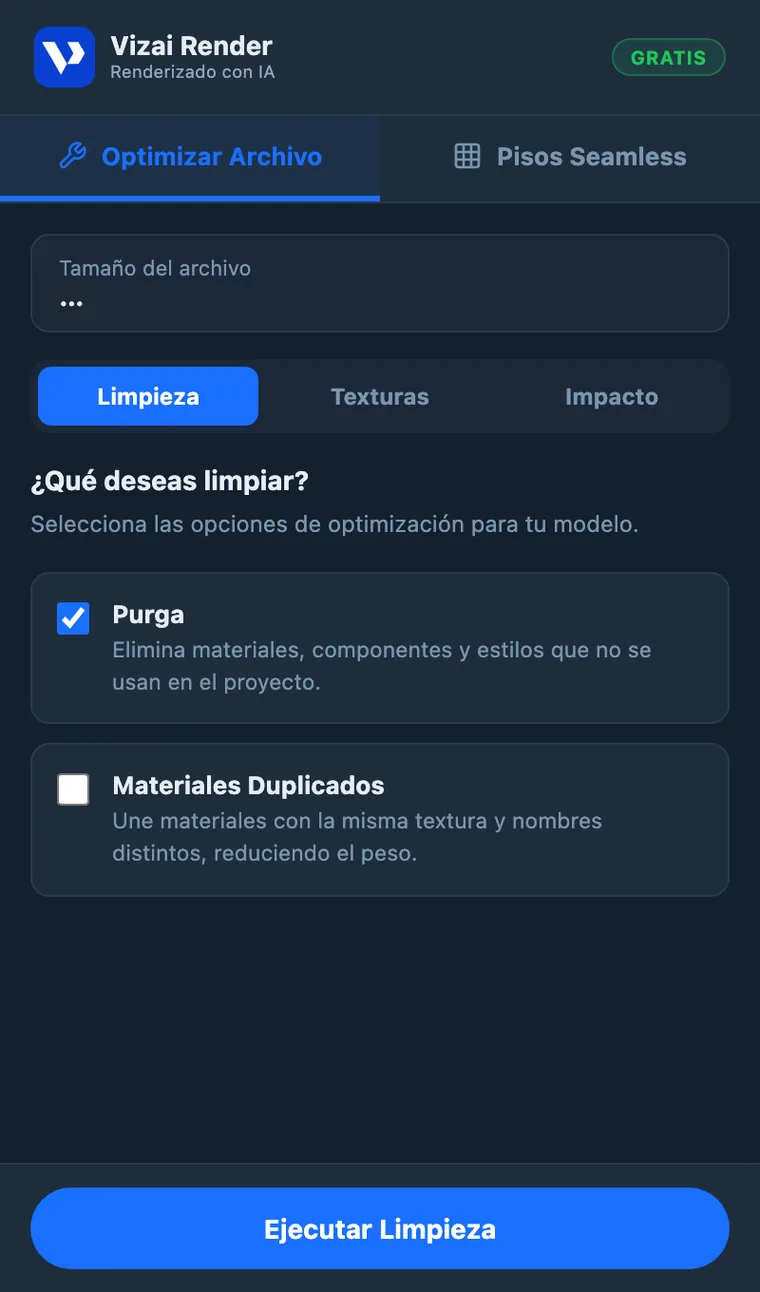
Paso a paso
- 1Guarda el archivo antes
El tamaño que aparece arriba es el del archivo guardado. Guarda antes de empezar para tener el punto de partida.
- 2Limpieza
Marca lo que quieres limpiar y haz clic en Ejecutar Limpieza.
- 3Texturas
Selecciona las imágenes exageradas, elige la resolución y haz clic en Optimizar Imágenes.
- 4Impacto
Haz clic en Analizar Impacto y usa Ver para encontrar los componentes más pesados del modelo.
- 5Guarda de nuevo
El plugin pregunta si quieres guardar. Al guardar, el tamaño nuevo aparece arriba, con cuánto ahorraste.
Limpieza
- Purga: elimina componentes, materiales, etiquetas y estilos que no se usan en nada en el proyecto. Es la limpieza que más reduce archivos que pasaron por muchas versiones.
- Materiales Duplicados: une materiales que usan la misma imagen de textura, del mismo tamaño, con nombres distintos (Madera, Madera1, Madera-copy...), común en modelos armados con bloques de orígenes variados.
Texturas
El Gestor de Texturas lista todas las imágenes del modelo con sus dimensiones. Texturas 4K en un tirador de cajón son peso muerto: selecciona las exageradas y redúcelas a 512, 720, 1024 o 2048 px en un clic. El aspecto en pantalla casi no cambia. El tamaño del archivo, sí.
Impacto
El informe de Impacto de los Componentes muestra qué bloques tienen más geometría (caras) y cuántas instancias hay de cada uno. Es como descubrir que un árbol descargado del 3D Warehouse tiene 800 mil caras y está repetido 12 veces. El botón Ver ubica el componente en el modelo para que decidas qué hacer.
Cada limpieza entra como una sola acción en SketchUp. Si no te gusta el resultado, Ctrl+Z (Cmd+Z en Mac) lo deshace todo de una vez.
Para que la limpieza rinda más
- Empieza por las texturas en modelos con muchos bloques descargados: ahí suele estar el mayor peso.
- 720 px resuelve la mayoría. Un objeto pequeño no necesita más; deja 1024 o 2048 px para pisos y paredes grandes.
- Antes de renderizar proyectos grandes. Un modelo liviano es una pantalla fluida y capturas más rápidas.
- Copia de seguridad la primera vez. Haz una copia antes de correr limpiezas pesadas en un archivo importante.
Si algo sale mal
- Desapareció algo que querías: Ctrl+Z (Cmd+Z en Mac) deshace la limpieza entera.
- El tamaño no cambió: el número de arriba es el del archivo guardado. Guarda para ver el tamaño nuevo.
- Una textura quedó borrosa: deshaz y reduce a una resolución mayor.
Preguntas rápidas
- ¿Gasta créditos? No, todo se hace en tu computadora.
- ¿Se puede deshacer? Sí, con Ctrl+Z (Cmd+Z en Mac).
- ¿Funciona en un archivo sin guardar? Funciona, pero el tamaño solo aparece después de guardar el archivo.
¿Listo para probarlo en la práctica?
Crea tu cuenta, instala el plugin y recibe 12 créditos gratis en tu primer inicio de sesión.