Bloques 3D: convierte cualquier foto en un modelo para SketchUp
¿Viste la silla perfecta en una referencia? La pestaña Bloques convierte la foto en un modelo 3D con textura y lo importa directo en tu escena.
La pestaña Bloques convierte la foto de un mueble u objeto en un modelo 3D con textura, que entra en SketchUp como componente. Resuelve el clásico: el cliente quiere una pieza específica que no está en 3D Warehouse. Cada bloque cuesta 28 créditos y está listo en pocos minutos.
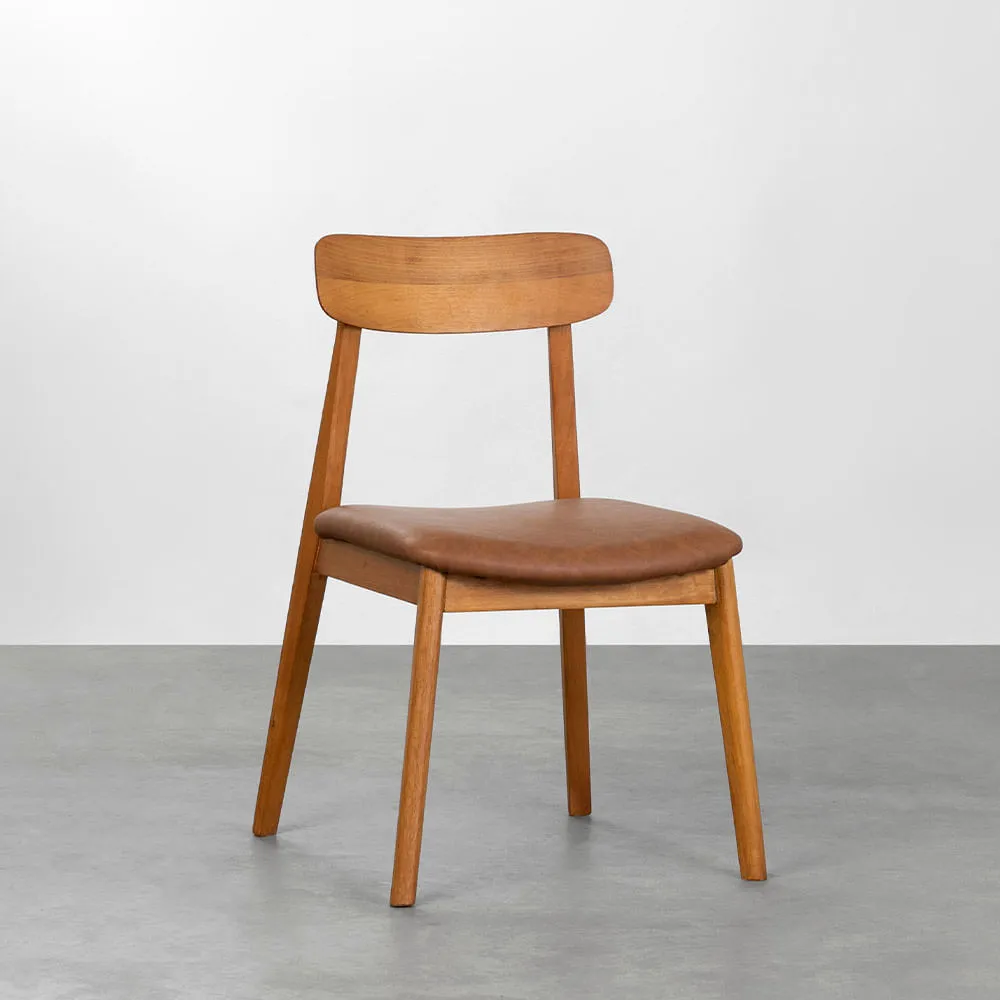
Quien reconstruye el objeto es Meshy, un modelo de IA que genera 3D a partir de una imagen. Deduce las partes que no aparecen en la foto, como la parte de atrás, y entrega una malla liviana, de unos 10 mil polígonos, pensada para no hacer pesado SketchUp.
Cómo generarlo
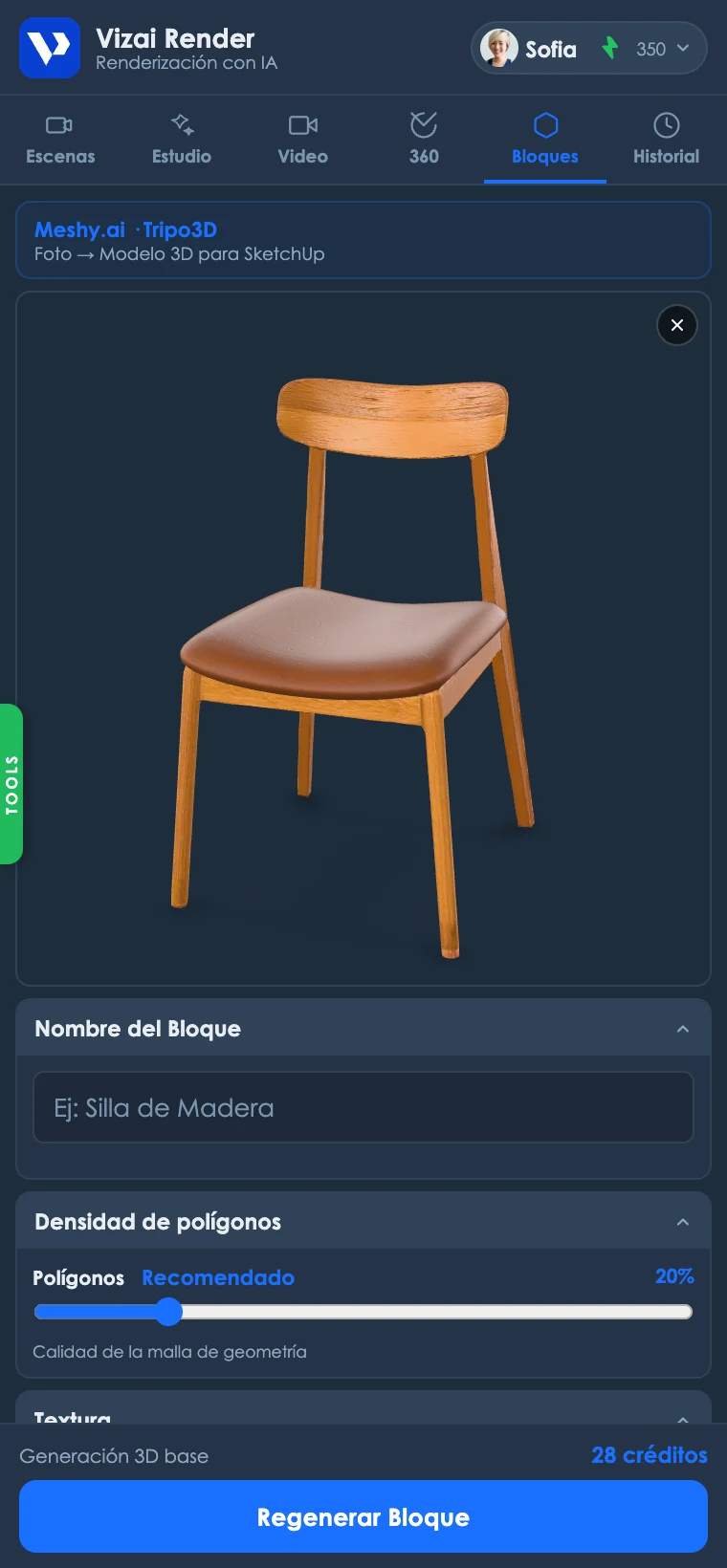
- 1Agrega la foto de referencia
Arrástrala o haz clic para subirla. Funciona mejor con el objeto entero visible, bien iluminado y con fondo limpio.
- 2Ponle nombre al bloque
El nombre organiza el componente en tu modelo (por ejemplo, “Silla de Madera”).
- 3Genera
Son 28 créditos. La mayoría de las veces está listo en 3 a 5 minutos; en horas de mucha demanda puede pasar de 10.
- 4Importa o descarga
Importar a la escena coloca el bloque directo en el modelo; o descarga el archivo .GLB para usarlo en otro programa.
Ajusta el tamaño después de importar
El bloque no llega con la medida real de la pieza. Después de importarlo, revisa el tamaño y usa la herramienta Escala de SketchUp para dejar el mueble con las medidas correctas.
Para que el bloque salga bien
- El objeto entero y solo en la foto. Bien iluminado, con fondo limpio y sin otros muebles pegados.
- Foto en tres cuartos. Una foto un poco de costado muestra el frente y un lateral, y la IA se equivoca menos en las partes ocultas.
- Las piezas de forma clara salen mejor. Sillas, sillones, mesas, lámparas y jarrones suelen funcionar bien. Las piezas muy caladas o con detalles finos, como esterilla y alambre, tienden a perder definición.
Muchos bloques en un modelo grande suman peso. La ventana Tools (Impacto de los Componentes) muestra qué bloques pesan más, y la clase Optimizar Archivo enseña a resolverlo.
Si el resultado no sale como esperabas
- Parte de atrás rara: la IA deduce lo que la foto no muestra. Usa una foto en tres cuartos, que muestra más del objeto.
- Tamaño equivocado: ajústalo con la herramienta Escala después de importar.
- El bloque no llegó: si la generación falla o el bloque no llega al plugin, los créditos vuelven a tu cuenta automáticamente.
Preguntas rápidas
- ¿Cuánto tarda? De 3 a 5 minutos, la mayoría de las veces.
- ¿Cuántos polígonos tiene el bloque? Unos 10 mil: liviano para usarlo varias veces en el mismo modelo.
- ¿Qué archivo sale? El plugin importa el bloque directo a la escena; el archivo para descargar es GLB, que la mayoría de los programas 3D abre.
¿Listo para probarlo en la práctica?
Crea tu cuenta, instala el plugin y recibe 12 créditos gratis en tu primer inicio de sesión.