Blocos 3D: transforme qualquer foto em modelo para o SketchUp
Viu uma cadeira perfeita numa referência? A aba Blocos converte a foto em um modelo 3D com textura e importa direto na sua cena.
A aba Blocos transforma a foto de um móvel ou objeto em um modelo 3D com textura, que entra no SketchUp como componente. Resolve aquele clássico: o cliente quer uma peça específica que não existe no 3D Warehouse. Cada bloco custa 28 créditos e fica pronto em poucos minutos.
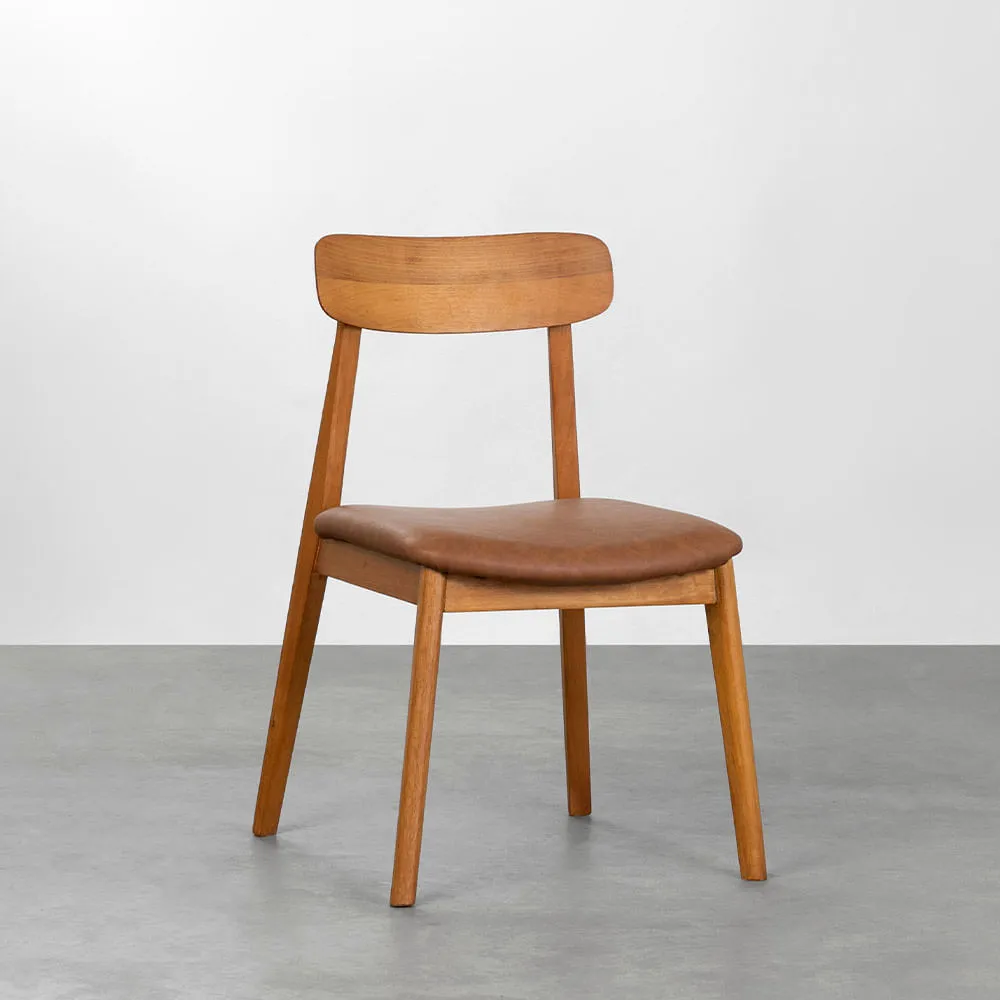
Quem reconstrói o objeto é o Meshy, um modelo de IA que gera 3D a partir de uma imagem. Ele deduz as partes que não aparecem na foto, como o lado de trás, e entrega uma malha leve, com cerca de 10 mil polígonos, pensada para não pesar o SketchUp.
Como gerar
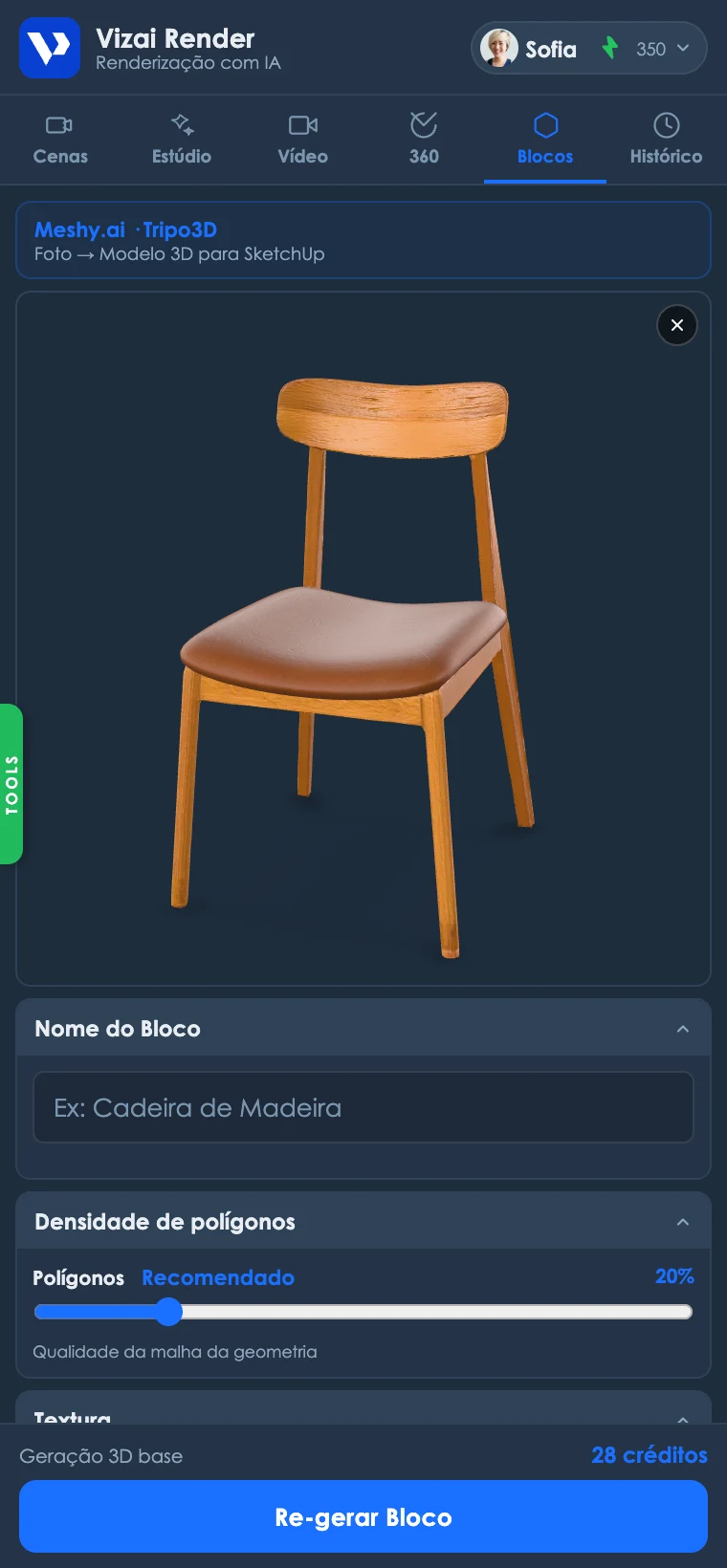
- 1Adicione a foto de referência
Arraste ou clique para carregar. Funciona melhor com o objeto inteiro visível, bem iluminado e com fundo limpo.
- 2Nomeie o bloco
O nome organiza o componente no seu modelo (por exemplo, “Cadeira de Madeira”).
- 3Gere
São 28 créditos. Na maioria das vezes fica pronto em 3 a 5 minutos; em horário de fila, pode passar de 10.
- 4Importe ou baixe
Importar na cena coloca o bloco direto no modelo; ou baixe o arquivo .GLB para usar em outro programa.
Ajuste o tamanho depois de importar
O bloco não chega na medida real da peça. Depois de importar, confira o tamanho e use a ferramenta Escala do SketchUp para deixar o móvel com as medidas certas.
Para o bloco sair bom
- Objeto inteiro e sozinho na foto. Bem iluminado, com fundo limpo e sem outros móveis encostados.
- Foto em três quartos. Uma foto levemente de lado mostra frente e lateral, e a IA erra menos as partes escondidas.
- Peças de forma clara saem melhores. Cadeiras, poltronas, mesas, luminárias e vasos costumam funcionar bem. Peças muito vazadas ou com detalhes finos, como palhinha e arame, tendem a perder definição.
Muitos blocos num modelo grande somam peso. A janela Tools (Impacto dos Componentes) mostra quais blocos estão pesando, e a aula Otimizar Arquivo ensina a resolver.
Se o resultado não sair como esperado
- Lado de trás estranho: a IA deduz o que não aparece na foto. Use uma foto em três quartos, que mostra mais do objeto.
- Tamanho errado: ajuste com a ferramenta Escala depois de importar.
- O bloco não chegou: se a geração falhar ou o bloco não chegar ao plugin, os créditos voltam para a sua conta automaticamente.
Perguntas rápidas
- Quanto tempo leva? De 3 a 5 minutos, na maioria das vezes.
- Quantos polígonos tem o bloco? Cerca de 10 mil: leve o bastante para usar várias vezes no mesmo modelo.
- Que arquivo sai? O plugin importa o bloco direto na cena; o arquivo para baixar é GLB, que a maioria dos programas 3D abre.
Pronto para testar na prática?
Crie sua conta, instale o plugin e ganhe 12 créditos grátis no primeiro login.