Panorama 360°: apresentações imersivas que o cliente explora
Marque a parede e onde você fica de pé: o SketchUp captura o ambiente inteiro e a IA devolve, em cerca de 30 segundos, um panorama esférico que o cliente explora pelo link, sem instalar nada.
A aba 360 transforma um ambiente do seu modelo em um panorama esférico realista, que o cliente abre por um link no computador ou no celular e explora girando a imagem. Não é preciso renderizar nada antes: você marca a parede e o ponto onde está, e o panorama fica pronto em cerca de 30 segundos, por 5 créditos.
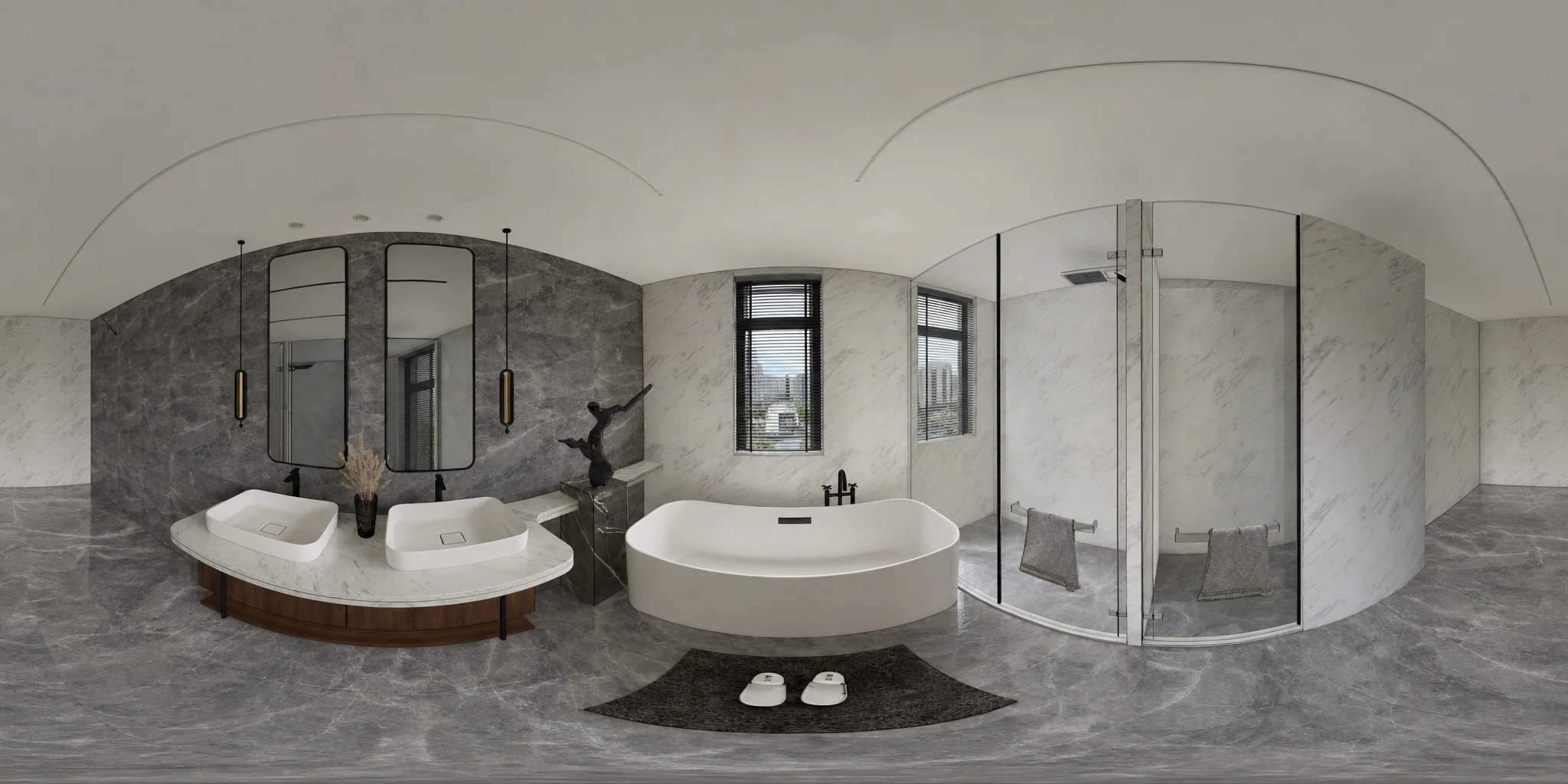
São duas etapas. Primeiro o próprio SketchUp captura o ambiente em todas as direções a partir do ponto marcado e monta uma prévia esférica, sem custo. Depois a IA transforma essa prévia em fotografia: mantém a arquitetura, os móveis e as proporções, troca os materiais do modelo por acabamentos reais e apaga as linhas de contorno do SketchUp.
Passo a passo
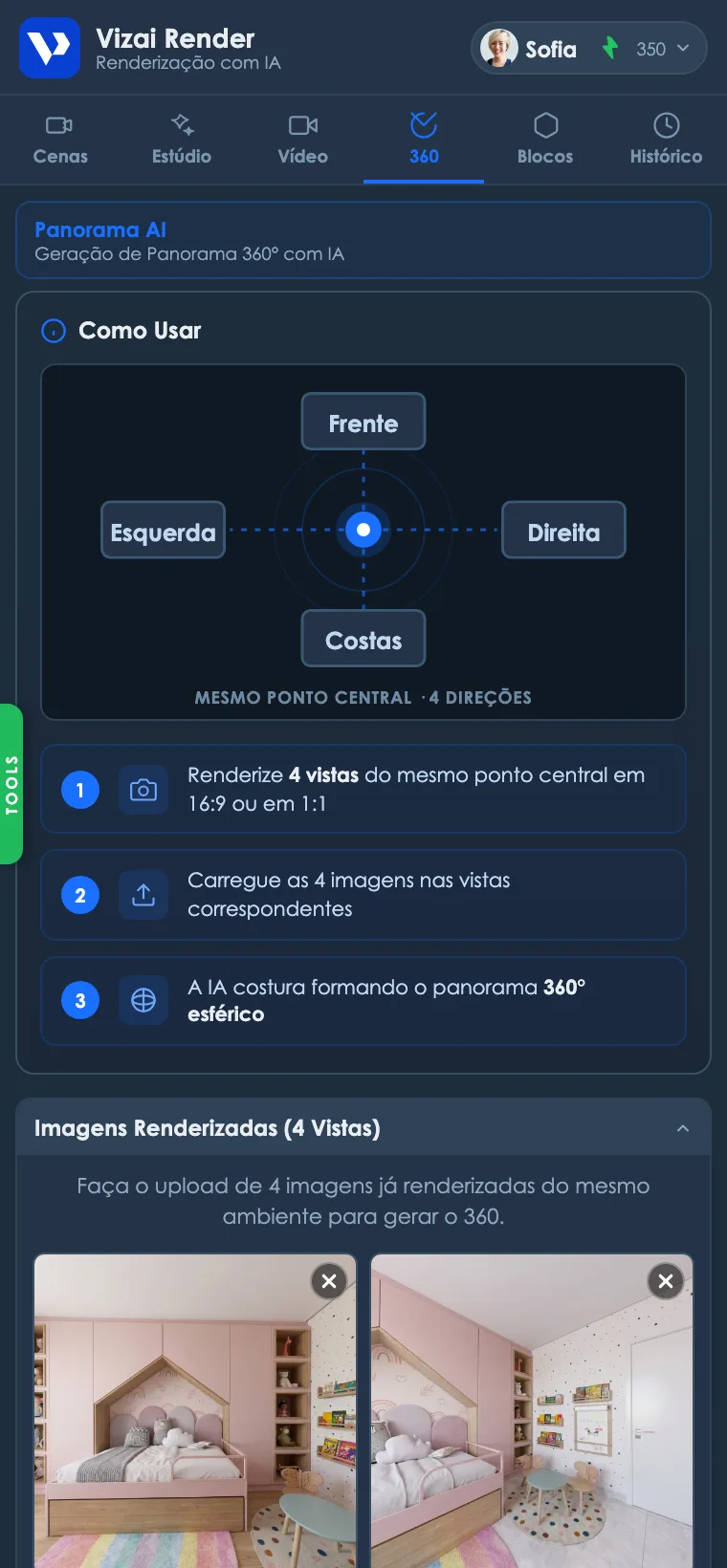
- 1Escolha a parede de frente
Clique na parede que vai ficar no centro do panorama. A emenda da imagem cai na parede oposta, então deixe a mais bonita à frente. Se você clicar no piso ou no teto, o plugin usa a direção da câmera atual.
- 2Marque onde você fica de pé
Clique no chão, no ponto de onde o cliente vai olhar. A altura do olho já vem em 1,60 m, e você pode mudar.
- 3Confira a prévia
O plugin captura as 6 vistas e costura o 360 antes de gastar crédito. Se o observador caiu dentro de um móvel ou de uma parede, é só refazer. A prévia é grátis.
- 4Gere
Clique em Gerar 360. São 5 créditos, e o panorama fica pronto em cerca de 30 segundos.
- 5Compartilhe
Visualize maior no plugin, baixe a imagem, copie o link ou envie direto pelo WhatsApp. O cliente abre no navegador e pode girar, dar zoom e ver em tela cheia.
Como o panorama sai
- Feito para interiores. O 360 trata a cena como um ambiente interno fotografado para revista.
- Luz natural do dia. As luzes artificiais saem apagadas: fitas de LED, spots e luminárias não acendem no panorama. Para mostrar a iluminação noturna, use o render, com o estilo de luz que quiser.
- Arquitetura e móveis travados. A IA não acrescenta nem remove objetos e não muda layout nem proporções. O que muda são os acabamentos, que passam de material de modelo para material real.
- Vista pela janela. Do lado de fora do vidro, a IA cria um entorno urbano residencial, para a janela não ficar branca nem vazia. A janela em si não muda.
Para o panorama sair bom
- Do meio do cômodo. Observador espremido num canto achata o ambiente; do meio, o panorama respira.
- Parede limpa à frente. Escolha para o centro do panorama uma parede sem móveis colados.
- Ambiente fechado e com materiais. Paredes, piso e teto modelados e com materiais aplicados dão à IA o que interpretar. Onde falta parede ou teto, a IA precisa adivinhar o que tem ali.
Se o resultado não sair como esperado
- Observador dentro de um móvel ou de uma parede: aparece na prévia, antes de gastar crédito. Marque o ponto de novo, um pouco mais afastado.
- Emenda aparente: ela sempre cai na parede oposta à que você escolheu como frente. Escolha como frente a parede mais importante, e a emenda vai para a de trás.
- Panorama virado para o lado errado: você clicou no piso ou no teto em vez de uma parede, e o plugin usou a direção da câmera. Clique numa parede para escolher a frente.
O link serve para mostrar ao cliente. Para guardar o panorama junto com o projeto, baixe a imagem também.
Perguntas rápidas
- Quanto tempo leva? Cerca de 30 segundos depois da prévia.
- Qual o tamanho da imagem? 2048 × 1024 pixels, no formato esférico (equiretangular) que os visualizadores 360 usam.
- Preciso renderizar antes? Não. O 360 sai direto do modelo.
- O cliente precisa instalar algo? Não. O link abre no navegador do computador ou do celular.
- Funciona em área externa? O 360 foi feito para ambientes internos, e é neles que funciona melhor.
Pronto para testar na prática?
Crie sua conta, instale o plugin e ganhe 12 créditos grátis no primeiro login.