Vídeo com IA: anime seus renders com câmera cinematográfica
Transforme um render em vídeo de 4 a 15 segundos, em 1080p, com movimento de câmera e som ambiente gerado por IA, direto do plugin.
Com a aba Vídeo do Vizai, um render pronto vira um clipe de 4 a 15 segundos em 1080p, com movimento de câmera e, se você quiser, som ambiente gerado por IA. É o jeito mais rápido de levar o projeto para Reels, Stories ou para a apresentação ao cliente, sem montar animação no SketchUp e sem renderizar quadro a quadro.
Quem anima a imagem é o Kling 3.0 Pro, um modelo de vídeo por IA. Ele parte do seu render e cria o movimento a partir dele: o que aparece no vídeo é o projeto da imagem, e não o modelo 3D andando em tempo real. Por isso o resultado depende tanto do render de partida.
Do render ao vídeo, passo a passo
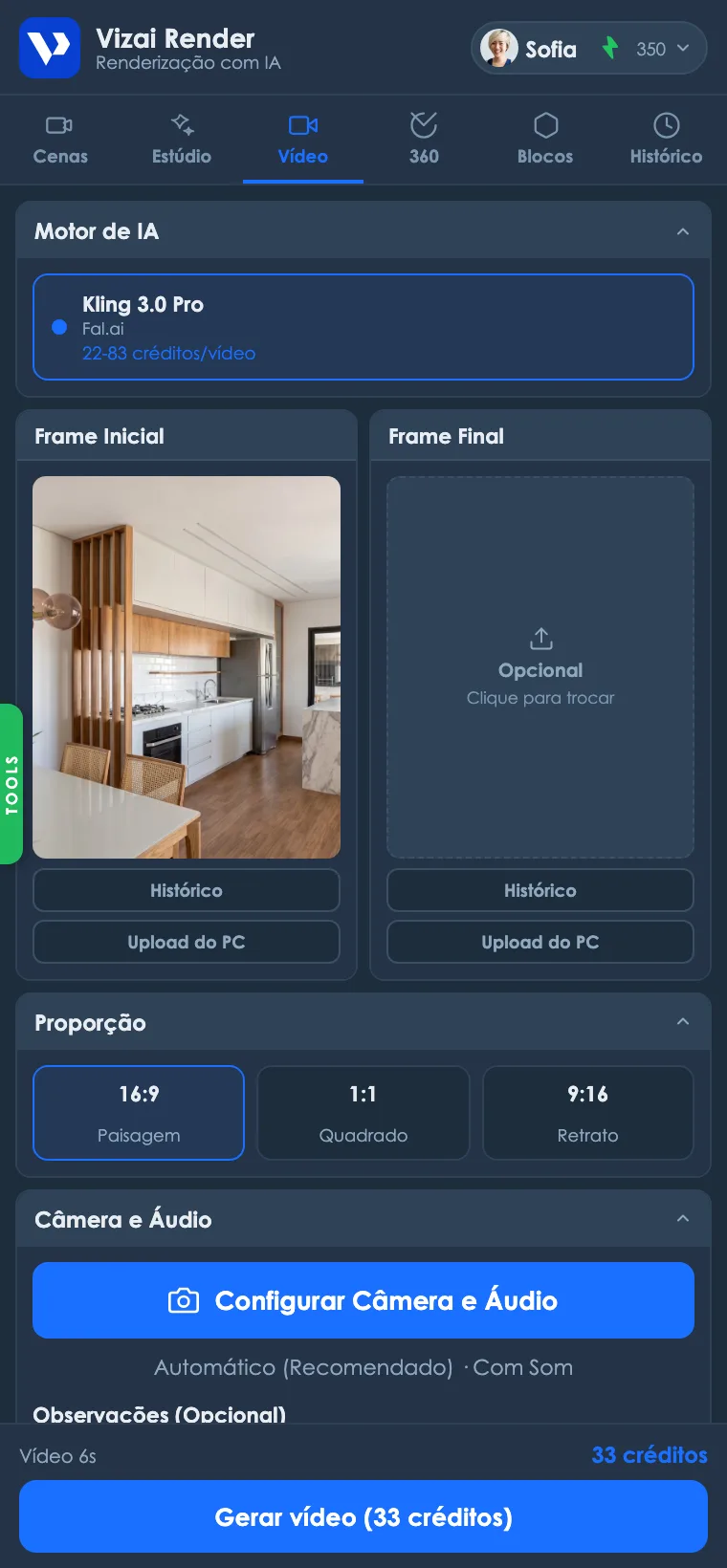
- 1Escolha o frame inicial
É a imagem de onde o vídeo parte. Por padrão é o último render; você também pode pegar uma imagem do Histórico ou subir uma do computador. A IA não conserta o que está errado na imagem, então comece por um render que você já aprovaria.
- 2Defina o frame final, se quiser
Opcional. Com uma segunda imagem, a IA cria a transição entre as duas. Funciona melhor com dois renders do mesmo ambiente, com a mesma luz e ângulos próximos.
- 3Escolha a proporção
Paisagem (16:9) para apresentação e YouTube, quadrado (1:1) para o feed e retrato (9:16) para Reels e Stories. Use a mesma proporção do render: se o vídeo vai ser vertical, gere o render já em 9:16.
- 4Configure câmera e áudio
No botão Configurar Câmera e Áudio, escolha um dos 8 movimentos e se o vídeo terá som.
- 5Escreva observações, se quiser
No campo Observações, peça atenção a um elemento (“focar na cadeira de madeira”) ou descreva o movimento com suas palavras (“câmera avança devagar e revela a varanda”). O texto é somado ao movimento escolhido.
- 6Escolha a duração e gere
4, 6, 8, 10 ou 15 segundos. O custo aparece no botão antes de gerar, e o vídeo fica pronto em 2 a 5 minutos.
Os 8 movimentos de câmera
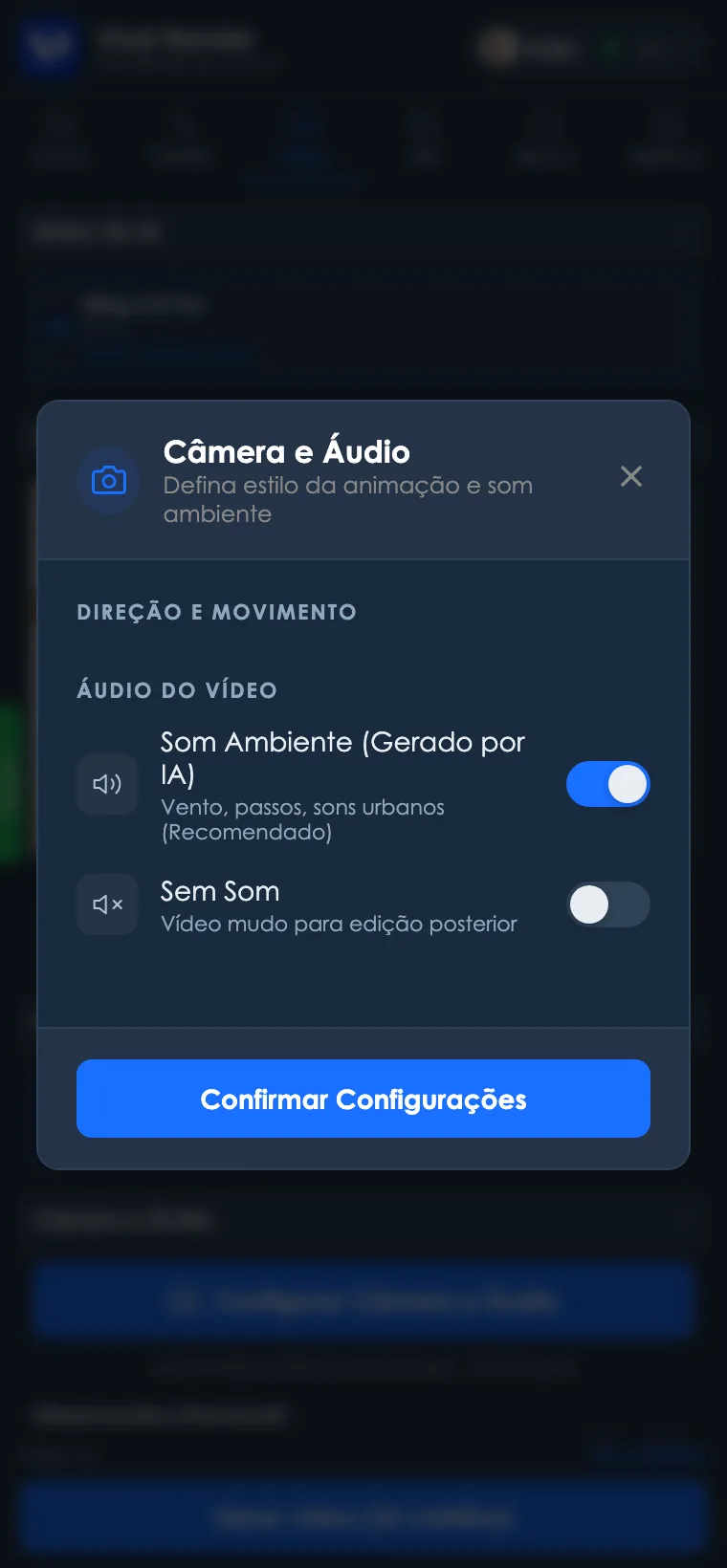
- Automático (Recomendado): a IA escolhe um movimento natural para a cena. É o melhor ponto de partida.
- Zoom In Suave: a câmera avança para dentro da cena. Destaca um ambiente ou um detalhe de marcenaria.
- Zoom Out Suave: a câmera recua e revela o espaço inteiro. Bom para fechar o vídeo mostrando o todo.
- Panorâmica para Direita ou para Esquerda: a câmera desliza de lado. Funciona em salas largas, cozinhas lineares e fachadas compridas.
- Tilt Up e Tilt Down: a câmera inclina para cima ou para baixo. Mostra pé-direito alto, escadas e fachadas de prédio.
- Órbita (Drone): a câmera gira em volta do projeto, como um drone. É o movimento mais vistoso para fachadas e casas, e o que mais exige da IA.
Som do vídeo
- Som Ambiente (Gerado por IA): vento, passos e ruído da cidade, criados para combinar com a cena. Não muda o preço.
- Sem Som: vídeo mudo, para você colocar música ou narração na edição.
Quanto custa
| Duração | Custo |
|---|---|
| 4 segundos | 22 créditos |
| 6 segundos | 33 créditos |
| 8 segundos | 44 créditos |
| 10 segundos | 55 créditos |
| 15 segundos | 83 créditos |
Para o vídeo sair bom
- Comece curto. Vídeos de 4 a 6 segundos com movimento Automático ou Zoom In são os mais estáveis e os mais baratos. Deixe 10 ou 15 segundos para quando o movimento precisar de tempo, como uma órbita.
- Render limpo, vídeo limpo. Corrija o render antes, com a edição por máscara, e só depois anime. A IA leva para o vídeo tudo o que estiver na imagem.
- Proporção certa desde o render. Para Reels, gere o render em 9:16 em vez de usar um render horizontal.
Se o resultado não sair como esperado
- Esquadria, marcenaria ou fachada deformando: quanto mais a câmera se desloca, mais a IA precisa inventar o que não aparece no render. Troque para um movimento mais curto (Zoom In ou Automático), reduza a duração ou use um frame final para segurar o ponto de chegada.
- Movimento diferente do pedido: descreva o movimento nas Observações com uma frase simples e direta, e mantenha o movimento pronto coerente com ela.
Se a geração falhar ou o vídeo não chegar ao plugin, os créditos voltam para a sua conta automaticamente.
Perguntas rápidas
- Quanto tempo leva? De 2 a 5 minutos, conforme a duração.
- Qual a resolução? 1080p, na proporção escolhida.
- Dá para fazer um tour pela casa inteira? Não num vídeo só: cada vídeo parte de um render e dura até 15 segundos. Para um tour, gere um vídeo por ambiente e junte na edição.
- Posso animar uma imagem que não veio do Vizai? Sim. No frame inicial, use Upload do PC.
Pronto para testar na prática?
Crie sua conta, instale o plugin e ganhe 12 créditos grátis no primeiro login.