Video con IA: anima tus renders con cámara cinematográfica
Convierte un render en un video de 4 a 15 segundos en 1080p, con movimiento de cámara y sonido ambiente generado por IA, directo desde el plugin.
Con la pestaña Video de Vizai, un render terminado se convierte en un clip de 4 a 15 segundos en 1080p, con movimiento de cámara y, si quieres, sonido ambiente generado por IA. Es la forma más rápida de llevar el proyecto a Reels, Stories o a la presentación al cliente, sin armar una animación en SketchUp ni renderizar cuadro por cuadro.
Quien anima la imagen es Kling 3.0 Pro, un modelo de video con IA. Parte de tu render y crea el movimiento a partir de él: lo que aparece en el video es el proyecto de la imagen, no el modelo 3D moviéndose en tiempo real. Por eso el resultado depende tanto del render de partida.
Del render al video, paso a paso
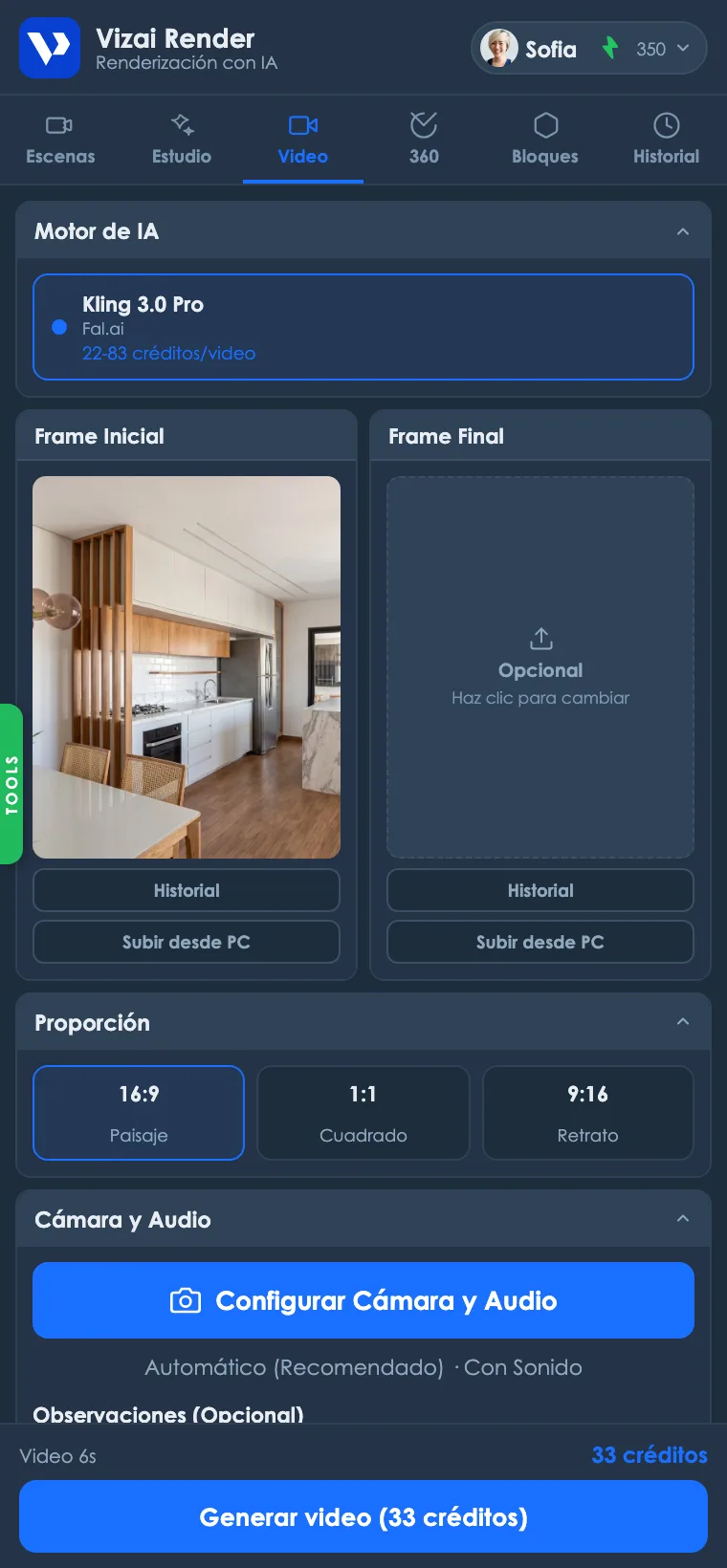
- 1Elige el frame inicial
Es la imagen desde la que parte el video. Por defecto es el último render; también puedes tomar una imagen del Historial o subir una desde tu computadora. La IA no corrige lo que está mal en la imagen, así que empieza con un render que ya aprobarías.
- 2Define el frame final, si quieres
Opcional. Con una segunda imagen, la IA crea la transición entre las dos. Funciona mejor con dos renders del mismo ambiente, con la misma luz y ángulos cercanos.
- 3Elige la proporción
Paisaje (16:9) para presentaciones y YouTube, cuadrado (1:1) para el feed y retrato (9:16) para Reels y Stories. Usa la misma proporción del render: si el video será vertical, genera el render en 9:16 desde el principio.
- 4Configura cámara y audio
En Configurar Cámara y Audio, elige uno de los 8 movimientos y si el video tendrá sonido.
- 5Escribe observaciones, si quieres
En el campo Observaciones, pide atención a un elemento (“enfocar en la silla de madera”) o describe el movimiento con tus palabras (“la cámara avanza despacio y revela el balcón”). El texto se suma al movimiento elegido.
- 6Elige la duración y genera
4, 6, 8, 10 o 15 segundos. El costo aparece en el botón antes de generar, y el video está listo en 2 a 5 minutos.
Los 8 movimientos de cámara
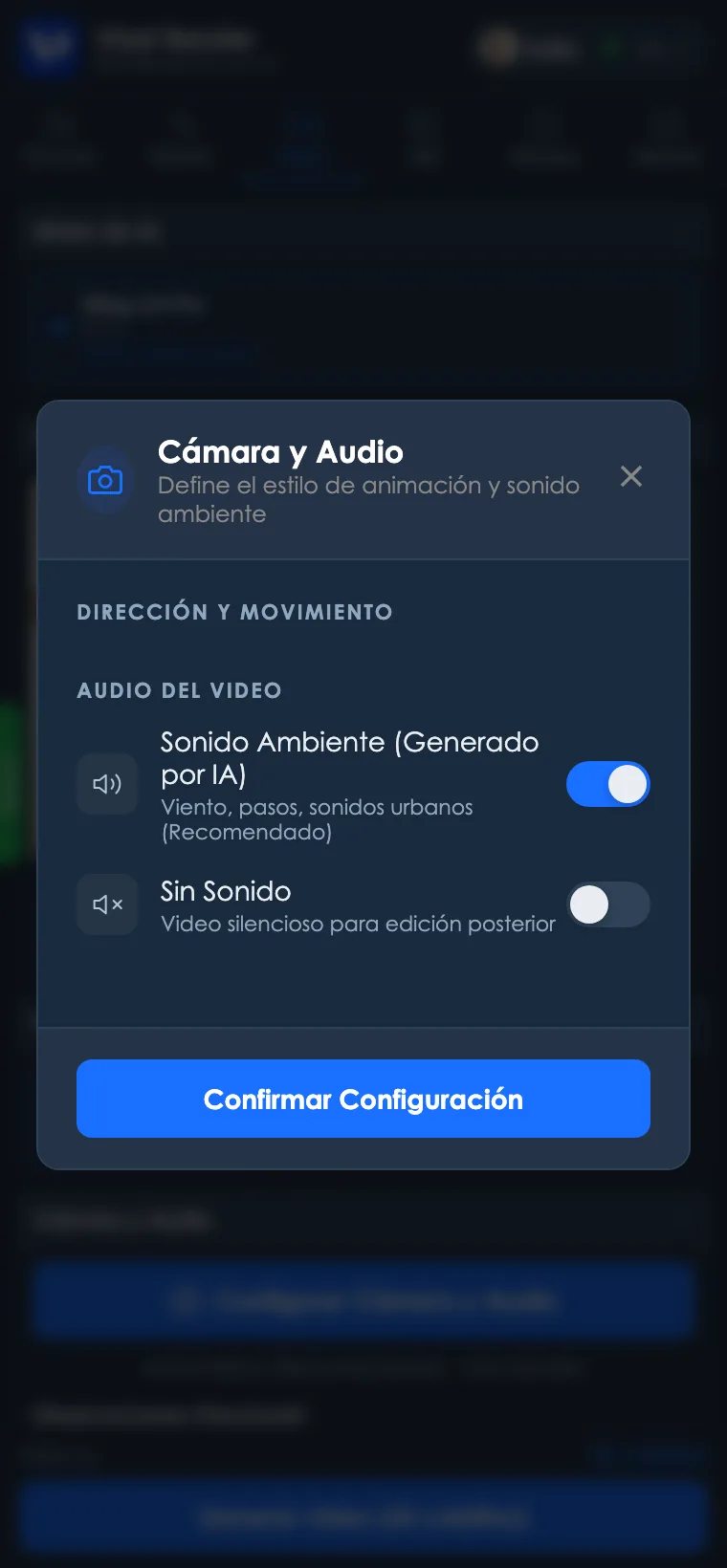
- Automático (Recomendado): la IA elige un movimiento natural para la escena. Es el mejor punto de partida.
- Zoom In Suave: la cámara avanza hacia la escena. Destaca un ambiente o un detalle de carpintería.
- Zoom Out Suave: la cámara retrocede y revela todo el espacio. Bueno para cerrar el video mostrando el conjunto.
- Panorámica a la Derecha o a la Izquierda: la cámara se desliza de lado. Funciona en salas amplias, cocinas lineales y fachadas largas.
- Tilt Up y Tilt Down: la cámara se inclina hacia arriba o hacia abajo. Muestra techos altos, escaleras y fachadas de edificios.
- Órbita (Drone): la cámara gira alrededor del proyecto, como un dron. Es el movimiento más llamativo para fachadas y casas, y el que más exige a la IA.
Sonido del video
- Sonido Ambiente (Generado por IA): viento, pasos y ruido de ciudad, creados para combinar con la escena. No cambia el precio.
- Sin Sonido: video mudo, para que agregues música o narración en la edición.
Cuánto cuesta
| Duración | Costo |
|---|---|
| 4 segundos | 22 créditos |
| 6 segundos | 33 créditos |
| 8 segundos | 44 créditos |
| 10 segundos | 55 créditos |
| 15 segundos | 83 créditos |
Para que el video salga bien
- Empieza corto. Los videos de 4 a 6 segundos con movimiento Automático o Zoom In son los más estables y los más baratos. Deja 10 o 15 segundos para movimientos que necesitan tiempo, como una órbita.
- Render limpio, video limpio. Corrige el render antes, con la edición con máscara, y solo después anímalo. La IA lleva al video todo lo que esté en la imagen.
- Proporción correcta desde el render. Para Reels, genera el render en 9:16 en lugar de usar uno horizontal.
Si el resultado no sale como esperabas
- Ventanas, carpintería o fachada deformándose: cuanto más se desplaza la cámara, más tiene que inventar la IA lo que no aparece en el render. Cambia a un movimiento más corto (Zoom In o Automático), reduce la duración o usa un frame final para fijar el punto de llegada.
- Movimiento distinto al pedido: describe el movimiento en Observaciones con una frase simple y directa, y mantén el movimiento elegido coherente con ella.
Si la generación falla o el video no llega al plugin, los créditos vuelven a tu cuenta automáticamente.
Preguntas rápidas
- ¿Cuánto tarda? De 2 a 5 minutos, según la duración.
- ¿Qué resolución tiene? 1080p, en la proporción elegida.
- ¿Puedo hacer un recorrido por toda la casa? No en un solo video: cada video parte de un render y dura hasta 15 segundos. Para un recorrido, genera un video por ambiente y únelos en la edición.
- ¿Puedo animar una imagen que no salió de Vizai? Sí. En el frame inicial, usa Subir desde PC.
¿Listo para probarlo en la práctica?
Crea tu cuenta, instala el plugin y recibe 12 créditos gratis en tu primer inicio de sesión.