Panorama 360°: presentaciones inmersivas que el cliente explora
Marca la pared y dónde te paras: SketchUp captura todo el ambiente y la IA devuelve, en unos 30 segundos, un panorama esférico que el cliente explora con un enlace, sin instalar nada.
La pestaña 360 convierte un ambiente de tu modelo en un panorama esférico realista, que el cliente abre con un enlace en la computadora o en el celular y explora girando la imagen. No hace falta renderizar nada antes: marcas la pared y el punto donde estás, y el panorama está listo en unos 30 segundos, por 5 créditos.
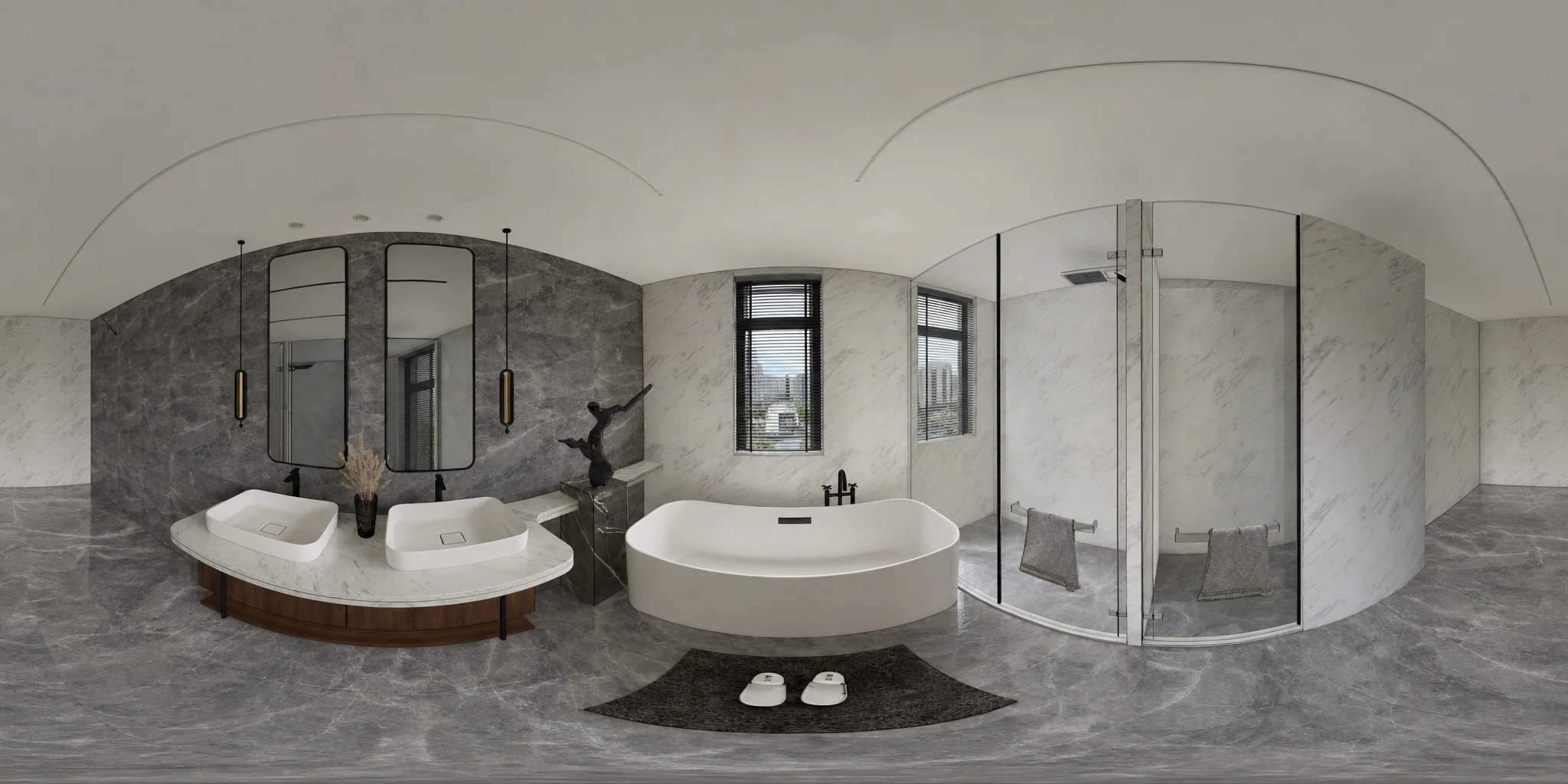
Son dos etapas. Primero el propio SketchUp captura el ambiente en todas las direcciones desde el punto marcado y arma una vista previa esférica, sin costo. Después la IA convierte esa vista previa en fotografía: mantiene la arquitectura, los muebles y las proporciones, cambia los materiales del modelo por acabados reales y borra las líneas de contorno de SketchUp.
Paso a paso
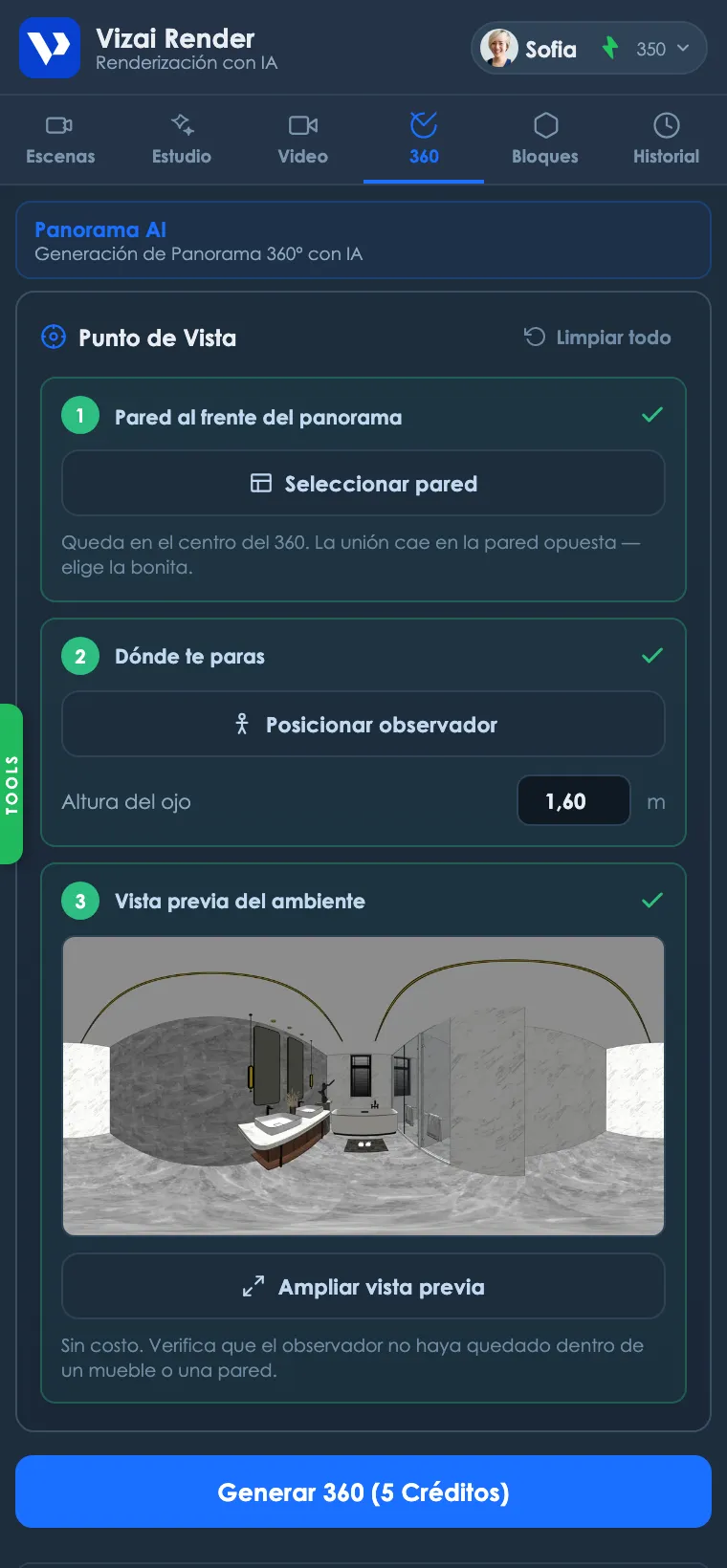
- 1Elige la pared del frente
Haz clic en la pared que quedará en el centro del panorama. La unión de la imagen cae en la pared opuesta, así que deja la más bonita al frente. Si haces clic en el piso o en el techo, el plugin usa la dirección de la cámara actual.
- 2Marca dónde te paras
Haz clic en el piso, en el punto desde donde mirará el cliente. La altura del ojo viene en 1,60 m, y puedes cambiarla.
- 3Revisa la vista previa
El plugin captura las 6 vistas y une el 360 antes de gastar créditos. Si el observador quedó dentro de un mueble o de una pared, solo repítelo. La vista previa es gratis.
- 4Genera
Haz clic en Generar 360. Son 5 créditos, y el panorama está listo en unos 30 segundos.
- 5Comparte
Míralo más grande en el plugin, descarga la imagen, copia el enlace o envíalo directo por WhatsApp. El cliente lo abre en el navegador y puede girar, hacer zoom y verlo en pantalla completa.
Cómo sale el panorama
- Hecho para interiores. El 360 trata la escena como un interior fotografiado para una revista.
- Luz natural de día. Las luces artificiales salen apagadas: tiras LED, spots y lámparas no se encienden en el panorama. Para mostrar la iluminación nocturna, usa el render, con el estilo de luz que quieras.
- Arquitectura y muebles fijos. La IA no agrega ni quita objetos y no cambia la distribución ni las proporciones. Lo que cambia son los acabados, que pasan de material de modelo a material real.
- Vista por la ventana. Del otro lado del vidrio, la IA crea un entorno urbano residencial creíble, para que la ventana no quede blanca ni vacía. La ventana en sí no cambia.
Para que el panorama salga bien
- Desde el centro del ambiente. Un observador metido en una esquina aplana el espacio; desde el centro, el panorama respira.
- Pared despejada al frente. Para el centro del panorama, elige una pared sin muebles pegados.
- Ambiente cerrado y con materiales. Paredes, piso y techo modelados y con materiales aplicados le dan a la IA qué interpretar. Donde falta una pared o el techo, la IA tiene que adivinar qué hay ahí.
Si el resultado no sale como esperabas
- Observador dentro de un mueble o de una pared: aparece en la vista previa, antes de gastar créditos. Marca el punto otra vez, un poco más lejos.
- Unión visible: siempre cae en la pared opuesta a la que elegiste como frente. Elige como frente la pared más importante, y la unión queda atrás.
- Panorama mirando al lado equivocado: hiciste clic en el piso o en el techo en lugar de una pared, y el plugin usó la dirección de la cámara. Haz clic en una pared para elegir el frente.
El enlace sirve para mostrárselo al cliente. Para guardar el panorama junto con el proyecto, descarga también la imagen.
Preguntas rápidas
- ¿Cuánto tarda? Unos 30 segundos después de la vista previa.
- ¿Qué tamaño tiene la imagen? 2048 × 1024 píxeles, en el formato esférico (equirrectangular) que usan los visores 360.
- ¿Tengo que renderizar antes? No. El 360 sale directo del modelo.
- ¿El cliente tiene que instalar algo? No. El enlace se abre en el navegador de la computadora o del celular.
- ¿Funciona en exteriores? El 360 está hecho para ambientes interiores, y es donde mejor funciona.
¿Listo para probarlo en la práctica?
Crea tu cuenta, instala el plugin y recibe 12 créditos gratis en tu primer inicio de sesión.